TAL-Aufgaben (Transformieren und Laden)
Diese Task Manager-Aufgaben ermöglichen es Ihnen, Px- und CSV-Daten in Servigistics InService zu laden. Die letzte Aufgabe dient der Validierung der Daten in CSV-Bündeln. Im Folgenden sind die am häufigsten verwendeten TAL-Aufgaben aufgelistet.
Transform and Load
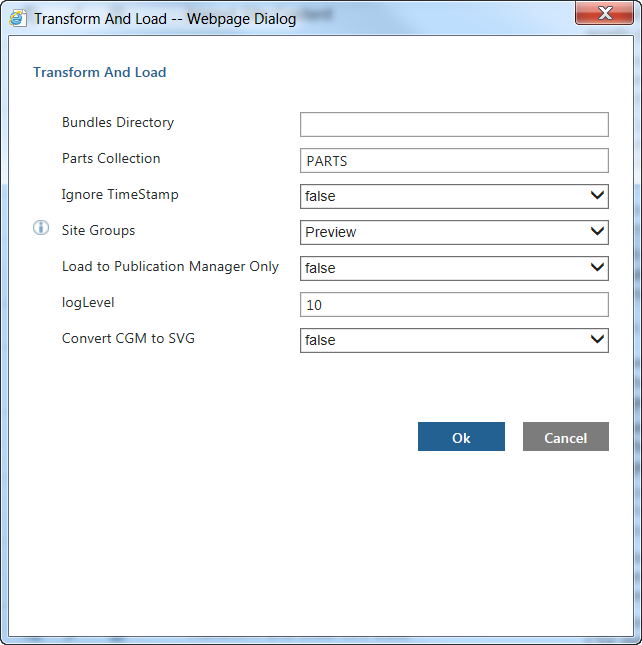
Sie verwenden diese Aufgabe, um mehrere Px-Bündel in Servigistics InService gleichzeitig zu laden. Beispiel:
Die Aufgabe hat die folgenden Eingabeparameter:
• Bundles Directory – Gibt den Pfad zu dem Ort an, an dem sich die Bündel befinden.
• Parts Collection – Gibt den Namen der Sammlung an, die Teiledaten enthält.
Dies ist standardmäßig PARTS.
• Ignore TimeStamp – Gibt an, ob der Zeitstempel für die Daten im Bündel ignoriert werden soll.
Dies ist standardmäßig false.
• Site Groups – Gibt den Namen der Site auf dem Viewer-Server an, auf den Sie die Bündel laden möchten.
• Load to Publication Manager Only – Gibt an, ob nur die Daten in Publication Manager geladen werden sollen, statt auch auf den Viewer-Server.
Dies ist standardmäßig false.
• logLevel – Gibt die Ebene an, die das System für die Protokollierung verwenden soll, wenn die Aufgabe ausgeführt wird.
Dies ist standardmäßig 10.
• Convert CGM to SVG – Legt fest, ob CGM-Bilder beim Laden der Daten in SVG-Bilder konvertiert werden.
Dies ist standardmäßig
false. Beachten Sie, dass ein CGM-SVG-Konvertierer auf Ihrem System installiert sein muss, um diesen Parameter zu verwenden. Weitere Informationen zu diesem Prozess finden Sie unter
CGM-Bilder in SVG konvertieren.
CSV-Daten transformieren und laden
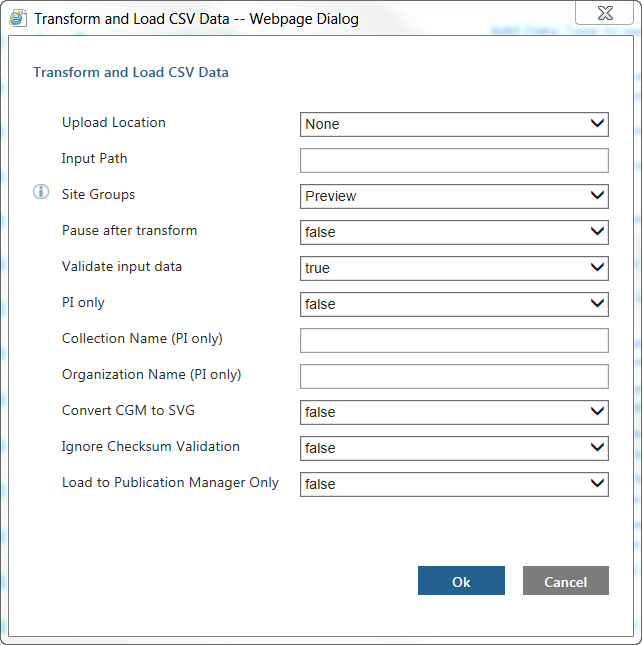
Diese Aufgabe wird verwendet, um CSV-Bündel in Servigistics InService zu laden. Beispiel:
Die Aufgabe hat die folgenden Eingabeparameter:
• Upload Location – Gibt an, wo sich das Bündel befindet.
Local bedeutet, dass sich das Bündel auf dem aktuellen Rechner befindet. None bedeutet, dass kein lokaler Upload-Speicherort vorhanden ist. Das Bündel befindet sich also auf dem Publisher-Server. Wenn Sie Local angeben, kann der Eingabepfad nur auf eine Datei (.csv oder .zip) und nicht auf einen Ordner verweisen.
• Input Path – Gibt den Pfad zum Bündel an.
• Site Groups – Gibt den Namen der Site auf dem Viewer-Server an, auf den Sie die Bündel laden möchten.
• Pause after transform – Legt fest, ob die transformierten Daten sofort geladen werden sollen oder der Benutzer den Ladevorgang startet.
Dies ist standardmäßig false. Nach der Transformation sehen Sie die Ausgabe im Ordner DCTM_Output.
• Validate input data – Bestimmt, ob die CSV-Daten vor dem Ausführen der Aufgabe validiert werden.
Dies ist standardmäßig true. Es wird empfohlen, dass Sie die CSV-Daten validieren, bevor Sie sie laden.
Dies ist dieselbe Validierung wie durch die Aufgabe
Validate CSV data. Weitere Informationen finden Sie unter
CSV-Daten validieren.
• PI only – Legt fest, ob nur Produktinstanzdaten geladen werden.
Dies ist standardmäßig false. Beachten Sie, dass bei true das Bündel nur PI-Daten enthalten darf. Andernfalls schlägt die Operation fehl.
• Collection Name (PI only) – Gibt den Namen der Sammlung an.
Dieser Parameter wird nur verwendet, wenn PI only auf true festgelegt ist.
• Organization Name (PI only) – Gibt den Namen der Organisation an.
Dieser Parameter wird nur verwendet, wenn PI only auf true festgelegt ist.
• Convert CGM to SVG – Legt fest, ob CGM-Bilder beim Laden der Daten in SVG-Bilder konvertiert werden.
Dies ist standardmäßig
false. Beachten Sie, dass ein CGM-SVG-Konvertierer auf Ihrem System installiert sein muss, um diesen Parameter zu verwenden. Weitere Informationen zu diesem Prozess finden Sie unter
CGM-Bilder in SVG konvertieren.
• Ignore Checksum Validation – Bestimmt, ob die Prüfsummenvalidierung ignoriert werden soll.
Dies ist standardmäßig false.
• Load to Publication Manager Only – Gibt an, ob nur die Daten in Publication Manager geladen werden sollen, statt auch auf den Viewer-Server.
Dies ist standardmäßig false.
Validate CSV Data
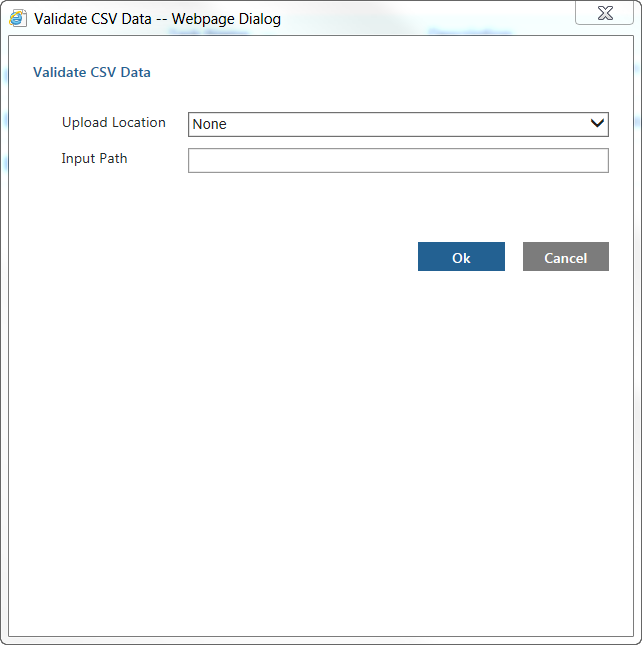
Sie verwenden diese Aufgabe, um die Daten in CSV-Bündeln zu validieren, bevor sie in
Servigistics InService geladen werden. Es wird empfohlen, dass Sie die CSV-Daten validieren, bevor Sie sie laden. Weitere Informationen finden Sie unter
CSV-Daten validieren. Beispiel:
Die Aufgabe hat die folgenden Eingabeparameter:
• Upload Location – Gibt an, wo sich das Bündel befindet.
None bedeutet, dass sich das Bündel auf dem aktuellen Rechner befindet. In diesem Fall geben Sie den Pfad des Ordners ein, der die CSV-Daten im Parameter Input Path enthält.
Local bedeutet, dass kein lokaler Upload-Speicherort vorhanden ist. Das Bündel befindet sich an einem Remote-Speicherort. In diesem Fall wird die Schaltfläche Browse neben dem Parameter Input Path angezeigt. Über diese können Sie ein Fenster öffnen, in dem Sie zu einem Remote-Bündelspeicherort navigieren können. Wenn Sie Local angeben, kann der Eingabepfad nur auf eine Datei (.csv oder .zip) und nicht auf einen Ordner verweisen.
• Input Path – Gibt den Pfad zum Bündel an.
Clean Transform and Load Temporary Data
Sie verwenden diese Aufgabe, um temporäre Daten auf dem Publisher-Server zu bereinigen, die beim Transformieren und Laden von Daten hinterlassen wurden. Sie müssen diese Aufgabe in regelmäßigen Abständen ausführen, um Speicherplatz auf dem Server freizugeben. Diese Aufgabe bereinigt temporäre Daten für Px- und CSV-Bündel.
Diese Aufgabe führt die folgenden Operationen aus:
• Löschen von temporären Daten im Verzeichnis INSERVICE_HOME/InS_Data/Work/Applications/ContentManager/Work/PreProcessing/TAL
• Löschen von für den Datenladeprozess spezifischen Paketen
• Archivieren von Datenbündeln, sofern gültige Einstellungen in den Parametern Clean-up State und Archiving Path angegeben sind
• Löschen von Datenbündeln, wenn keine gültige Einstellung im Parameter Archiving Path angegeben ist
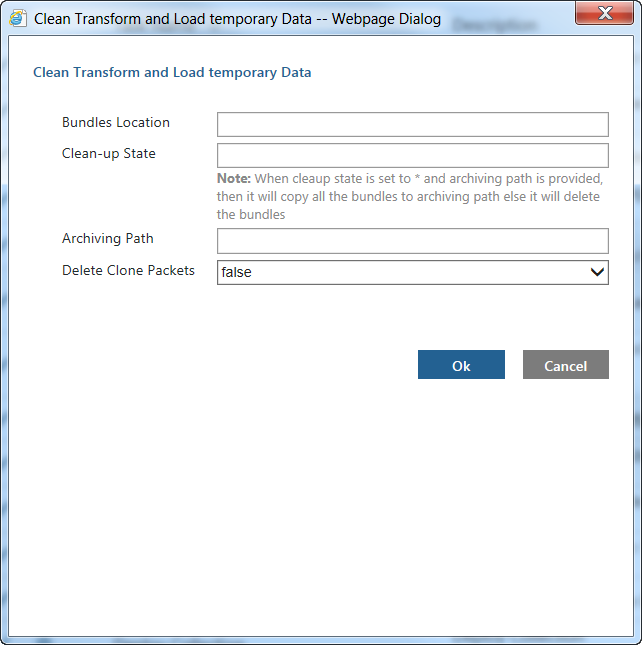
Beispiel:
Die Aufgabe hat die folgenden Eingabeparameter:
• Bundles Location: Gibt den vollständigen Pfad zu dem Ordner an, in dem sich die Bündel befinden, die gelöscht oder archiviert werden müssen.
Stellen Sie sicher, dass dieser Ordner nur bündelspezifische Daten enthält.
• Clean-up State: Gibt den Namen der Sentinel-Datei des Bündels an, nach der am Bündelspeicherort gesucht werden soll, um den Bereinigungsprozess aufzurufen.
Dieser Parameter kann einen der folgenden Werte haben:
◦ tal_failed
Dies ist eine Sentinel-Datei, die vom Px-Bündeltransformationsprozess hinterlassen wurde und die anzeigt, dass die Transformationsaufgabe fehlgeschlagen ist. Weitere Informationen zu diesen Sentinel-Dateien finden Sie unter
Px-Bündelunterstützung.
◦ tal_completed
Dies ist eine Sentinel-Datei, die vom Px-Bündeltransformationsprozess hinterlassen wurde und die anzeigt, dass die Transformationsaufgabe ausgeführt wurde.
◦ *
Dieser Wert gibt an, dass alle Bündel am Bündelspeicherort basierend auf der Einstellung des Parameters Archiving Path archiviert oder gelöscht werden sollen. Kann für Px- oder CSV-Bündel verwendet werden.
◦ Site-spezifischer Dateiname
Dieser Wert wird für CSV-Bündel verwendet. Er ermöglicht es Ihnen, eine für Ihre Site spezifische Bündel-Sentinel-Datei zu erstellen, um sie zum Aufrufen dieser Aufgabe zu verwenden.
Dieser Parameter ist optional. Beim Wert für diesen Parameter wird die Groß-/Kleinschreibung nicht beachtet.
• Archiving Path: Gibt den vollständigen Pfad zu einem Ordner an, in dem Bündel archiviert werden sollen, wenn sie aus dem Bündelspeicherort bereinigt werden.
Dieser Parameter ist optional.
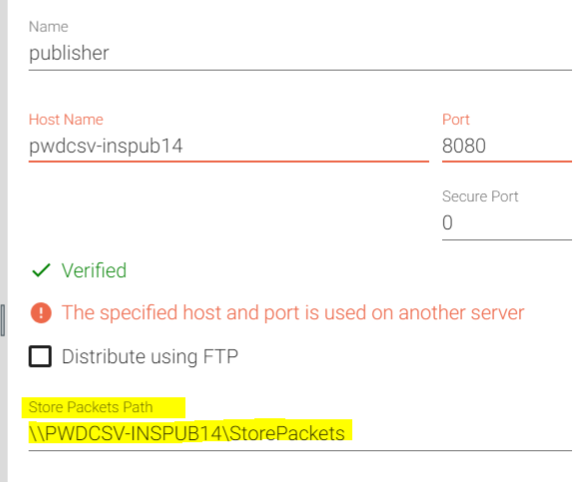
• Delete Clone Packets: Gibt an, ob der Speicherort Pfad zum Speichern von Paketen bereinigt werden soll, der in der Benutzeroberfläche des Bereitstellungskonfigurators angegeben ist:
Dieser Parameter ist erforderlich. Der Standardwert ist false.