Übersicht über Task Manager
In Task Manager können Sie die Daten und andere Ressourcen verwalten, die in Ihr Servigistics InService System geladen werden. Task Manager hat die folgenden Registerkarten:
• Tasks – Bietet eine Liste der Aufgaben, mit denen Sie Ihre Daten verwalten können.
• Monitor Tasks – Ermöglicht es Ihnen, den Status der Aufgaben zu überwachen, die Sie aufgerufen haben.
Task Manager ist auch ein Hamburger-Menü

mit den folgenden Wahlmöglichkeiten:
• About – Bietet Informationen zum Task Manager.
• Sign out – Meldet Sie bei Task Manager ab.
• Preferences – Öffnet die Seite Task Monitor Preferences.
Diese Seite ermöglicht es Ihnen, zu steuern, wie Aufgaben auf der Registerkarte Monitor Tasks angezeigt werden. Folgende Arten von Einstellungen lassen sich auswählen:
◦ Layout and Behavior – Ermöglicht es Ihnen, zu steuern, wie oft die Liste der Aufgaben aktualisiert wird und wie viele Aufgaben auf der Registerkarte angezeigt werden.
◦ Alert – Ermöglicht es Ihnen, die Typen von anzuzeigenden Warnmeldungen und die Zeitspanne zu steuern, in der diese angezeigt werden.
Registerkarte "Tasks"
Task Manager-Aufgaben sind in drei Hauptkategorien eingeteilt:
• Konfiguration
• Publizieren
• TAL (Transform and Load)
Die am häufigsten verwendeten Aufgaben werden in einer Liste angezeigt. Auf der Registerkarte sind die folgenden allgemeinen Optionen verfügbar:
• 
Öffnet die Seite New Task, auf der Sie eine neue Aufgabe erstellen können.
• 
Lädt den Standardsatz von Aufgaben in die Registerkarte. Sie müssen diese Option auswählen, wenn Sie Task Manager zum ersten Mal öffnen.
• 
Ermöglicht es Ihnen, einen Teil eines Aufgabennamens einzugeben und alle Aufgaben, die diesem Text entsprechen, in einer Dropdown-Liste anzuzeigen. Wählen Sie eines der Elemente in der Dropdown-Liste aus, um dieses Element in der Liste anzuzeigen, oder klicken Sie auf das Symbol "Suchen", um alle Elemente in der Dropdown-Liste in der Liste anzuzeigen.
• 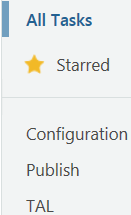
Ermöglicht es Ihnen, die Liste angezeigter Aufgaben entsprechend derer zu ändern, die Sie als Favoriten oder nach Kategorie gekennzeichnet haben.
• 
Ermöglicht es Ihnen, der Liste die weniger allgemein verwendeten Aufgaben hinzuzufügen.
Für jede Aufgabe stehen die folgenden Schaltflächen zur Verfügung:
• 
– Kennzeichnet die Aufgabe als Favoriten.
• Duplicate Task
– Öffnet die Seite
Clone Task, auf der Sie ein Duplikat der Aufgabe erstellen können.
• Edit Task
– Öffnet die Seite
Edit Task, auf der Sie die Aufgabe bearbeiten können.
Beachten Sie, dass Sie eine Aufgabe aus den ausgeblendeten Aufgaben mit dieser Option hinzufügen oder entfernen können.
• Delete Task
–Öffnet das Fenster
Delete Task, in dem Sie bestätigen können, dass Sie die Aufgabe löschen möchten.
Für jede Aufgabe werden die folgenden Informationen angezeigt:
• Task Name – Gibt den Namen der Aufgabe an.
Klicken Sie auf den Aufgabennamen, um das Fenster für die Aufgabe zu öffnen. Dies öffnet das Fenster Run / Schedule Task, in dem Sie angeben können, wann Aufgaben ausgeführt werden, und Kommentare für die Aufgabe hinzufügen können.
• Description – Gibt den Zweck der Aufgabe an.
• Category – Gibt die Kategorie an, zu der die Aufgabe gehört.
• Created – Gibt das Datum und die Uhrzeit der Erstellung der Aufgabe an.
Registerkarte "Monitor Tasks"
Diese Registerkarte ermöglicht es Ihnen, den Status der Aufgaben zu überwachen, die Sie aufgerufen haben. Die Aufgaben werden in einer Liste auf der Seite angezeigt. Auf der Registerkarte sind die folgenden allgemeinen Optionen verfügbar:
• 
Ermöglicht es Ihnen, ausgewählte Aufgaben aus der Liste zu löschen. Diese Option öffnet ein Fenster, in dem Sie aufgefordert werden, den Löschvorgang zu bestätigen.
• 
Lädt die Liste von Aufgaben neu, um den aktuellen Aufgabenstatus anzuzeigen.
• Ermöglicht es Ihnen, einen Teil eines Aufgabennamens oder Kommentare einzugeben und alle Inhalte in der Liste, die diesem Text entsprechen, in einer Dropdown-Liste anzuzeigen. Wählen Sie eines der Elemente in der Dropdown-Liste aus, um dieses Element in der Liste anzuzeigen, oder klicken Sie auf das Symbol "Suchen", um alle Elemente in der Dropdown-Liste in der Liste anzuzeigen.
• 
Zeigt alle verfügbaren Aufgaben in der Liste an.
• 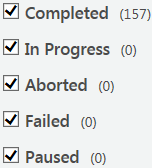
Ermöglicht es Ihnen, die Liste angezeigter Aufgaben entsprechend des Status der Aufgabe zu ändern.
• 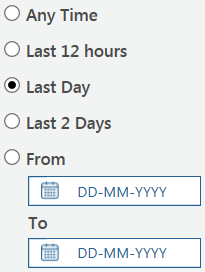
Ermöglicht es Ihnen, die Liste angezeigter Aufgaben entsprechend des Ausführungsdatums zu ändern.
• 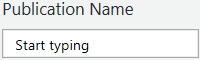
Ermöglicht es Ihnen, einen Teil eines Publikationsnamens einzugeben und alle Publikationen in der Liste, die diesem Text entsprechen, in einer Dropdown-Liste anzuzeigen. Wählen Sie eines der Elemente in der Dropdown-Liste aus, um dieses Element in der Liste anzuzeigen, oder klicken Sie auf das Symbol "Suchen", um alle Elemente in der Dropdown-Liste in der Liste anzuzeigen.
Für jede Aufgabe stehen die folgenden Optionen und Schaltflächen zur Verfügung:
• 
– Wählt die Aufgabe aus.
Aktivieren Sie dieses Feld oben in der Liste, um alle Aufgaben in der Liste auszuwählen.
• Abort Task
– Ermöglicht es Ihnen, eine aktuell ausgeführte Aufgabe anzuhalten.
• View Task Log File
– Öffnet die Protokolldatei für die Aufgabe.
• Show Task Parameters
– Zeigt die Aufgaben-ID und die Aufgabenparameter an.
• Pause Task
– Ermöglicht es Ihnen, eine aktuell ausgeführte Aufgabe anzuhalten.
• Resume Task
– Ermöglicht es Ihnen, eine aktuell angehaltene Aufgabe wiederaufzunehmen.
• 
– Zeigt Details über die Prozesse an, die von der Aufgabe ausgeführt werden.
Für jede Aufgabe werden die folgenden Informationen angezeigt:
• Task – Gibt den Namen der Aufgabe an.
• Status – Stellt den Status der Aufgaben bereit.
• Date Created – Gibt das Datum und die Uhrzeit der Ausführung der Aufgabe an.
• Data Modified – Gibt das Datum und die Uhrzeit der Änderung des Aufgabenstatus an.
• Comment – Bietet zusätzliche Informationen zur Aufgabe.
• Description – Gibt den Zweck der Aufgabe an.