CSV-Ladetool – Konfiguration und Laden von Daten
Bevor Sie beginnen
Bevor Sie beginnen, stellen Sie sicher, dass die folgenden Informationen verfügbar sind:
• Remote-Speicherort zum Hochladen der komprimierten Archivdatei (.zip) mit CSV-Daten
• URL, Benutzername und Passwort für Task Manager-Anmeldung
Beispiel: http://domain.name/TaskManager/
• UNC-Pfad zum Speicherort der CSV-.zip-Datei
• UNC-Pfad zum Ordner Assets
Dieser befindet sich unter INSERVICE_HOME\InS_SW\SW\System\Assets.
• URL, Benutzername und Passwort für Servigistics InService Vorschau-Viewer-Anmeldung
Beispiel: http://previewsite.domain.name/InService/delivery/
• URL, Benutzername und Passwort für Servigistics InService Laufzeit-Viewer-Anmeldung
Beispiel: http://runtimesite.domain.name/InService/delivery/
SIM/SP und CSV-Daten gleichzeitig laden
In folgenden Fällen wird das gleichzeitige Laden von Windchill Service Information Manager und Windchill Service Parts (SIM/SP) Daten und CSV-Daten unterstützt:
• Inhalt für bestimmte Sammlungen wird unter Verwendung der CSV-Daten geladen, während andere Sammlungen über SIM geladen werden.
• Die Produkthierarchie (PH) wird aus den SIM/SP und CSV-Daten zusammengeführt.
Wenn die CSV-Daten zuerst geladen werden, legen Sie den Wert der Eigenschaften number und objNumber in der SIM/SP Bündeldatei product_Hierarchy.xml auf ROOT PRODUCT fest. ROOT PRODUCT befindet sich in der Eigenschaftendatei INSERVICE_HOMEInS_SW\Config\Applications\DataProcess\Config\Common\Templates\CSVToInService\CSV2InService.properties.
Wenn die SIM/SP Daten zuerst geladen werden, ändern Sie die folgende Eigenschaft in der Datei CSV2InService.properties in diesen Wert:
ph.root='objNumber'
• Informationselemente (IE), wie IEXML, PDFM und GRAPHICS, werden aus SIM/SP und CSV zusammengeführt.
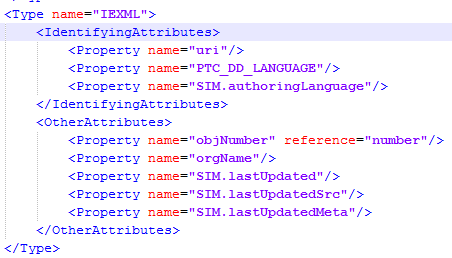
Ein IE wird in SIM wie folgt mit der Eigenschaft uri identifiziert:
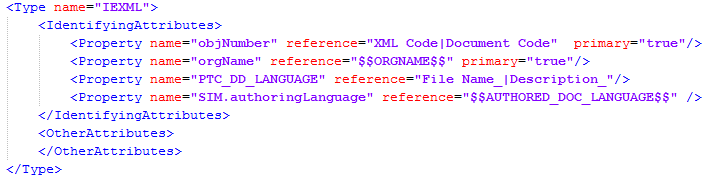
Ein IE wird in den CSV-Daten wie folgt mithilfe von Codes identifiziert:
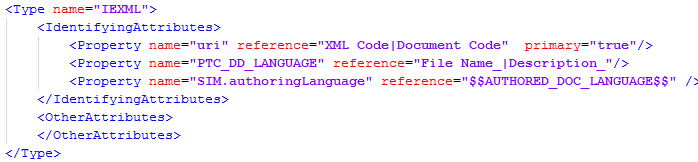
Damit das IE eindeutig identifiziert werden kann, müssen Sie die Zuordnung zwischen uri und den Codes definieren. Führen Sie diese Zuordnung im CSV-Quellabschnitt der Datei IMANConfig.xml wie folgt durch:
Angenommen beispielsweise, das SIM/SP Bündel wird zuerst geladen und enthält ein IEXML-Element, für das uri auf x-wc://file=0000016040.xml festgelegt ist. Als Nächstes wird ein CSV-Bündel mit der folgenden Zuordnung in der Datei xml.csv geladen:
In diesem Fall hat die XML-Codespalte den gleichen uri-Wert wie das SIM/SP IEXML-Element, daher wird dieses IEXML-Element mit der gleichen ID identifiziert, die mit dem SIM/SP Bündel geladen wurde.
• Stücklistentypen werden aus den CSV-Daten geladen, während anderer Inhalt über SIM/SP geladen wird.
Angenommen beispielsweise, das erste SIM-Bündel wird geladen. Anschließend wird das CSV-Bündel mit den folgenden Daten in bomcollections.csv geladen:
In diesem Fall bezieht sich der zweite Eintrag auf eine Stückliste aus einem SIM/SP Bündel. Der Inhalt für diesen Eintrag muss wie folgt zur Datei properties.csv in der Spalte ContextIds hinzugefügt werden:
• Nur PIs werden unter Verwendung der CSV-Daten geladen, während der andere Inhalt über SIM/SP geladen wird.
• Teile und Teilebeziehungen, einschließlich Kits, werden unter Verwendung der CSV-Daten geladen, während der andere Inhalt über SIM/SP geladen wird.
Beachten Sie die folgenden Punkte zum gleichzeitigen Laden von SIM/SP und CSV-Daten:
• Die optimale Vorgehensweise besteht darin, zuerst die SIM Daten und dann die CSV-Daten zu laden.
Dies ermöglicht es Ihnen, die SIM uri-Werte in der CSV-Zuordnung zu suchen und zu verwenden.
• Sie können Inhaltsverzeichnisdaten für Informationsstrukturen (IS) entweder aus SIM oder aus CSV laden, nicht jedoch aus beiden.
• Wenn Sie die SIM/SP und die CSV-Bündel verwenden, ist die Ladereihenfolge wichtig, da die Quelle auf Grundlage der Priorität aktualisiert wird, die in der Datei IMANConfig.xml festgelegt ist.
Task Manager
CSV-Daten werden mit der Task Manager Aufgabe Transform and Load CSV Data transformiert und in Servigistics InService geladen. Vor dem Konvertieren und Laden von Daten müssen Sie verschiedene Sammlungen basierend auf dem in der Datei properties.csv definierten Produktkontext definieren. Laden Sie Ihre CSV-Daten im Zip-Format an den entsprechenden Remote-Speicherort hoch, um sie für Task Manager bereitzustellen. Melden Sie sich bei Task Manager an. Verwenden Sie dabei URL, Benutzernamen und Passwort für die Anmeldung.
Konfiguration und Laden von Daten – Schritte
Um CSV-Daten zu laden, müssen Sie mindestens eine Sammlung für Teile erstellen. Zusätzlich zu dieser Sammlung müssen Sie eine Sammlung für jede angegebene Sammlung in der Datei properties.csv erstellen.
Führen Sie folgende Schritte aus, um Ihre CSV-Daten zu konfigurieren und zu laden:
1. Melden Sie sich bei Task Manager an.
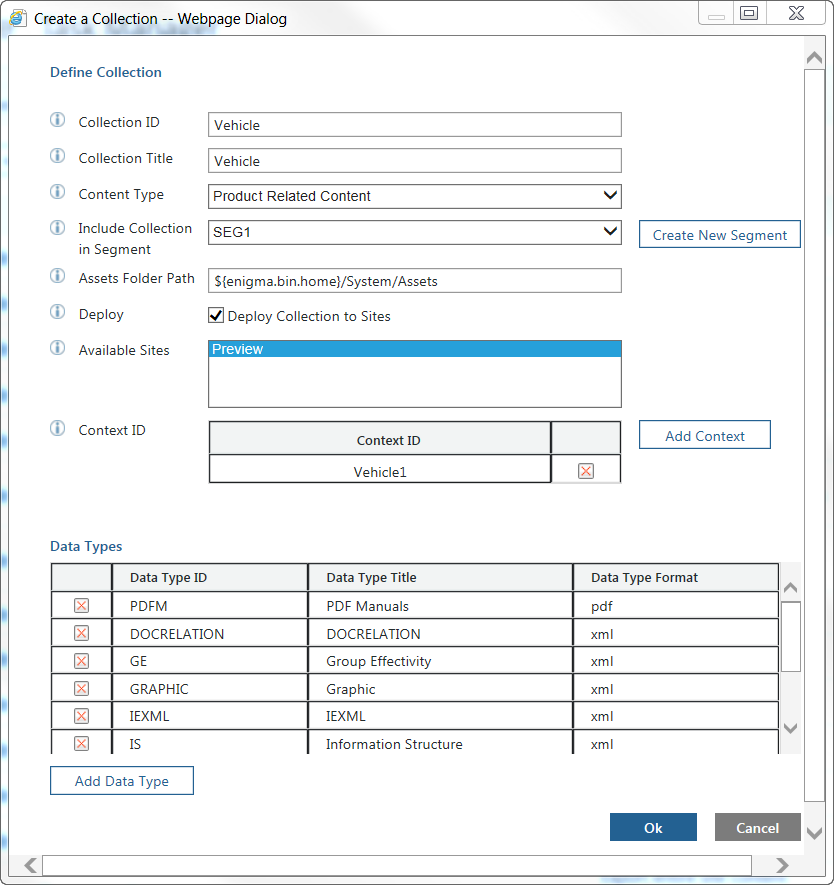
2. Verwenden Sie die Aufgabe Add Collection, um die in der Datei properties.csv definierte Sammlung mit den folgenden Informationen zu erstellen:
◦ Collection ID und Collection Title wie in properties.csv definiert
◦ Assets Folder Path: Speicherort des Assets-Pfads
◦ Available Sites: Wählen Sie Preview nur für Sandbox und Preview und Runtime für Produktion
◦ Context ID gleich Collection ID
◦ Data Types: PDFM, DOCRELATION, GE, GRAPHIC, IEXML, IS, PH, PI, PS und PARTSLIST.
Beachten Sie, dass Sie auch den Stücklisten-Datentyp einschließen müssen, wenn Sie die Dateien für eine Produktinstanz oder Stückliste laden.
Beispiel:
3. Wenn Sie in die Site-Gruppe Runtime publizieren, verwenden Sie die Aufgabe Transform and Load CSV Data, um die CSV-Bündeldatei (.csv) mit den folgenden Informationen im Laufzeit-Viewer zu laden:
◦ Input Path (erforderlich): UNC-Pfad zum Speicherort der CSV-Zip-Datei oder des entsprechenden Ordners
◦ Site Groups: Runtime
◦ Pause after transform: false
◦ PI only: false
◦ Convert CGM to SVG: false
◦ Load to Publication Manager Only: false
4. Wenn Sie in die Site-Gruppe Preview veröffentlichen, verwenden Sie die Aufgabe Publish To Sites, um die CSV-Bündeldatei (.csv) mit den folgenden Informationen auf diesem Viewer zu laden:
◦ Equipment: PARTS und Ihre Sammlung
◦ Manual: All
◦ Site Groups: Preview
| Dieser und der nächste Schritt werden nur benötigt, wenn die Daten zum ersten Mal für die Site-Gruppe Preview publiziert werden. |
5. Verwenden Sie die Aufgabe Publish To Sites für jede Sammlung, um die Daten mit den folgenden Informationen aus dem Vorschau-Viewer in den Laufzeit-Viewer zu verschieben:
◦ Collection ID: PARTS und Ihre Sammlung
◦ Site Group: Runtime
6. Prüfen Sie, ob Ihre Daten erfolgreich in Servigistics InService geladen wurden.
Sie können den Ordner INSERVICE_HOME\InS_Data\Work\DCTM_Output überprüfen, um die Daten anzuzeigen.
Ausgabedaten
Der Ausgabeordner wird automatisch auf DCTM_Output im Verzeichnis des Werkzeugs festgelegt. Die Inhaltsausgabe ist bereit zum Laden im Format DCTM_Output.
Zusätzliche Konfiguration
Die folgende zusätzliche Konfiguration kann erforderlich sein:
• Konfigurieren Sie die Datei Characters_mapping.xml.
Diese Datei befindet sich unter INSERVICE_HOME\InS_SW\Config\Applications\DataProcess\Config\Common\Templates\CSVToInService. Normalerweise dokumentieren Sie Zuordnungen für alle Objekte, die verwendet werden, um die XML-Quelldateien zu generieren. Wenn die Dateinamen Sonderzeichen (beispielsweise & oder #) enthalten, werden diese Zeichen ersetzt, wie in dieser Zuordnungsdatei angegeben.
• Konfigurieren Sie die Datei CSV2InService.properties.
Diese Datei befindet sich unter INSERVICE_HOME\InS_SW\Config\Applications\DataProcess\Config\Common\Templates\CSVToInService. Sie verwenden diese Datei für das Zusammenführen der PH-Daten beim Laden von SIM/SP und CSV-Daten.