Publizierungsaufgaben
Diese Task Manager-Aufgaben publizieren die Daten in Ihrem System, und behalten sie bei. Im Folgenden sind die am häufigsten verwendeten Publizierungsaufgaben aufgelistet.
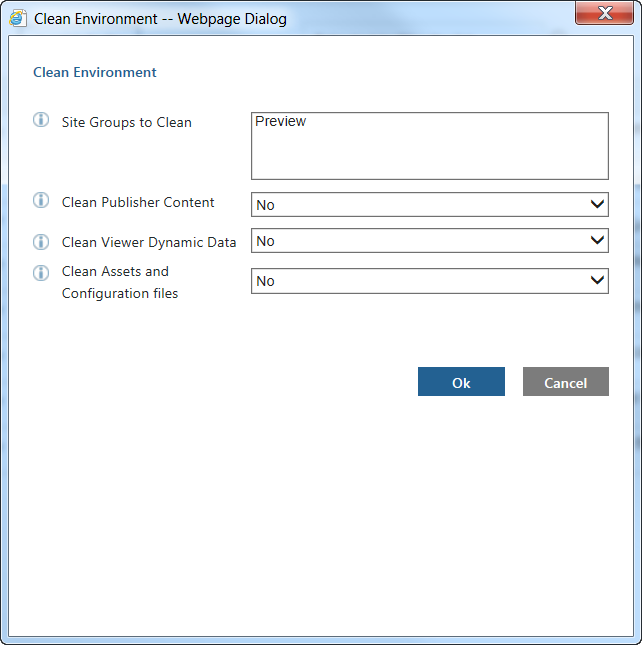
Clean Environment
Sie verwenden diese Aufgabe, um Daten und ähnliche von Benutzern erstellte Dinge aus Ihrem Servigistics InService System zu löschen. Beispiel:
Die Aufgabe hat die folgenden Eingabeparameter:
• Site Groups to Clean – Gibt den Namen der Site auf dem Viewer-Server an, die Sie löschen möchten.
• Clean Publisher Content – Gibt an, ob die Inhalte auf dem Publisher-Server sowie dem Viewer-Server gelöscht werden sollen.
• Clean Viewer Dynamic Data – Gibt an, ob die dynamischen Daten auf dem Viewer-Server gelöscht werden sollen.
Dynamische Daten umfassen Einkaufswagen, Lesezeichen, Notizen und Feedback von Benutzern.
• Clean Assets and Configuration files – Gibt an, ob Assets und Konfigurationsdateien auf den Servern gelöscht werden sollen.
Die folgende Tabelle enthält die Aktionen, die von der Aufgabe auf Grundlage der Parameterauswahlmöglichkeiten ausgeführt werden:
Auswahlmöglichkeit | Nur Daten | Daten und Assets | Aktion |
Clean Publisher | Ja | Nein | Überprüft, ob der Viewer bereits bereinigt wurde. Wenn dies nicht der Fall ist, wird die Aufgabe mit einer Fehlermeldung abgebrochen. Andernfalls werden Daten aus dem Publisher gelöscht. |
Clean Viewer | Ja | Nein | Löscht das Segment und stellt Sammlungen erneut bereit. |
Clean Publisher and Viewer Both | Ja | Nein | Löscht das Segment. Löscht Daten aus dem Publisher und stellt Sammlungen erneut bereit. |
Clean Publisher | Nein | Ja | Überprüft, ob der Viewer bereits bereinigt wurde. Wenn dies nicht der Fall ist, wird die Aufgabe mit einer Fehlermeldung abgebrochen. Andernfalls werden Daten aus dem Publisher gelöscht. |
Clean Viewer | Nein | Ja | Löscht das Segment. Stellt Sammlungen nicht erneut bereit. Sie können die Aufgabe zum Bereitstellen von Sammlungen jedoch nach wie vor manuell ausführen, da die Assets weiterhin im Publisher verfügbar sind. |
Clean Publisher and Viewer Both | Nein | Ja | Löscht das Segment. Löscht Daten und Assets aus dem Publisher. Anschließend müssen Sie die Sammlungen vollständig neu erstellen. Diese Auswahlmöglichkeit entspricht im Prinzip einer Neuinstallation. |
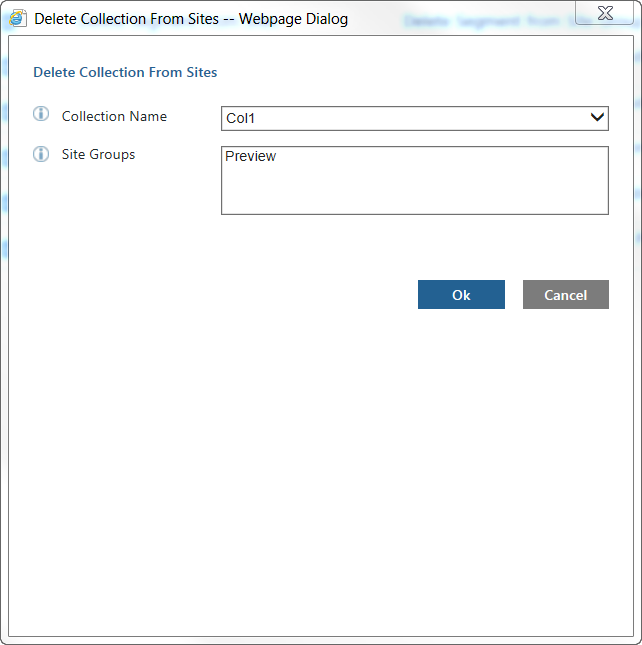
Delete Collection From Sites
Sie verwenden diese Aufgabe, um eine Sammlung aus ausgewählten Site-Gruppen zu löschen. Beispiel:
Die Aufgabe hat die folgenden Eingabeparameter:
• Collection Name – Gibt den Namen der Sammlung an, die Sie löschen möchten.
• Site Groups – Gibt den Namen der Site auf dem Viewer-Server an, auf dem Sie die Sammlung löschen möchten.
| Wenn Sie die Sammlung auf allen Sites löschen möchten, sollten Sie zuerst die Aufgabe Delete Collection From Sites ausführen und dann die Aufgabe Remove Collection Configuration Setting. |
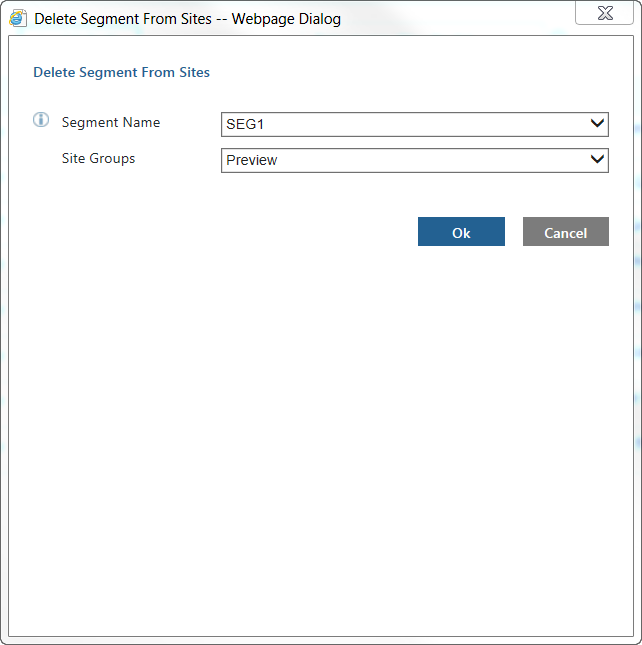
Delete Segment From Sites
Sie verwenden diese Aufgabe, um ein Segment aus ausgewählten Site-Gruppen zu löschen. Beispiel:
Die Aufgabe hat die folgenden Eingabeparameter:
• Segment Name – Gibt den Namen des Segments an, das Sie löschen möchten.
• Site Groups – Gibt den Namen der Site auf dem Viewer-Server an, auf dem Sie das Segment löschen möchten.
| Wenn Sie das Segment auf allen Sites löschen möchten, sollten Sie zuerst die Aufgabe Delete Segment From Sites ausführen und dann die Aufgabe Remove Segment Configuration Setting. |
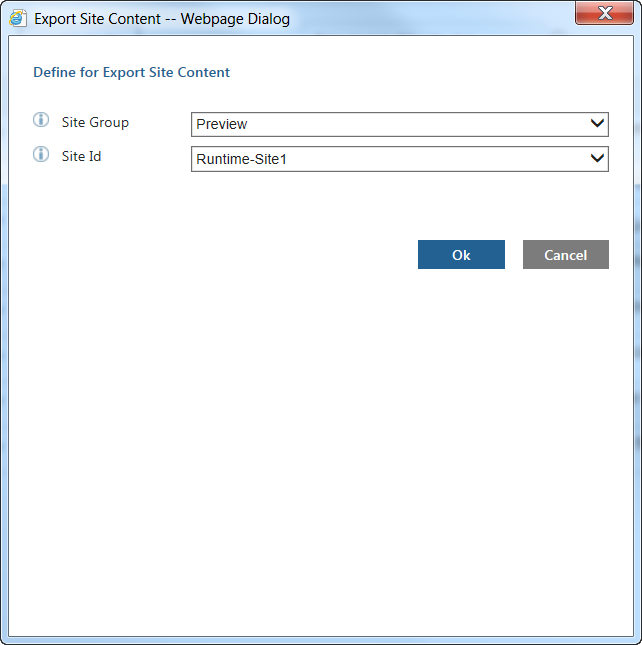
Export Site Content
Sie verwenden diese Aufgabe, um den gesamten Inhalt einer Site in ein Datenpaket zu exportieren. Der Name des Sicherungsdatenpakets wird in der Spalte Comments für die Aufgabe auf der Registerkarte Monitor Tasks angezeigt.
Beispiel:
Die Aufgabe hat die folgenden Eingabeparameter:
• Site Group – Gibt den Namen der Site auf dem Viewer-Server an, von dem Sie die Site exportieren möchten.
• Site Id – Gibt die ID für die Site an, die Sie exportieren möchten.
Import Site Content
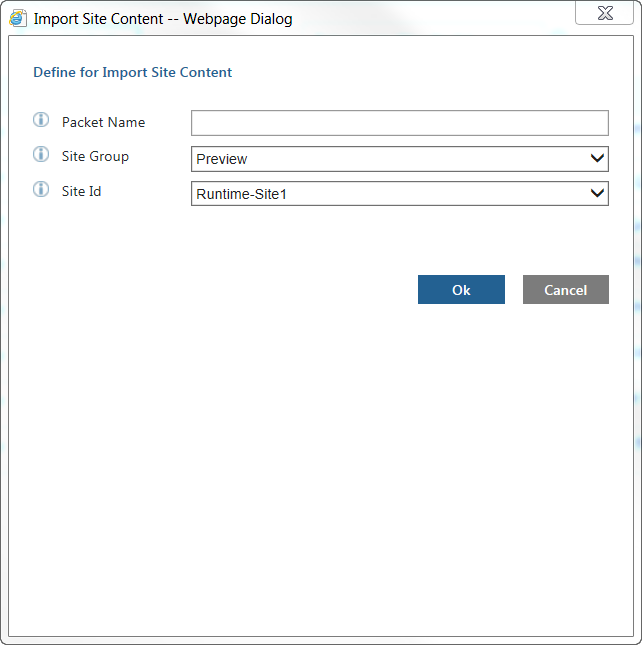
Sie verwenden diese Aufgabe, um den Inhalt eines Site-Datenpakets zu importieren, das mit der Aufgabe Export Site Content erstellt wird. Beispiel:
Die Aufgabe hat die folgenden Eingabeparameter:
• Packet Name – Gibt den Namen des Sicherungsdatenpakets an, das Sie importieren möchten.
• Site Group – Gibt den Namen der Site auf dem Viewer-Server an, auf den Sie die Site importieren möchten.
Dieser ist normalerweise Vorschau oder Laufzeit, je nach Konfiguration.
• Site Id – Gibt die ID für die Site an, die Sie importieren möchten.
Publish To Sites
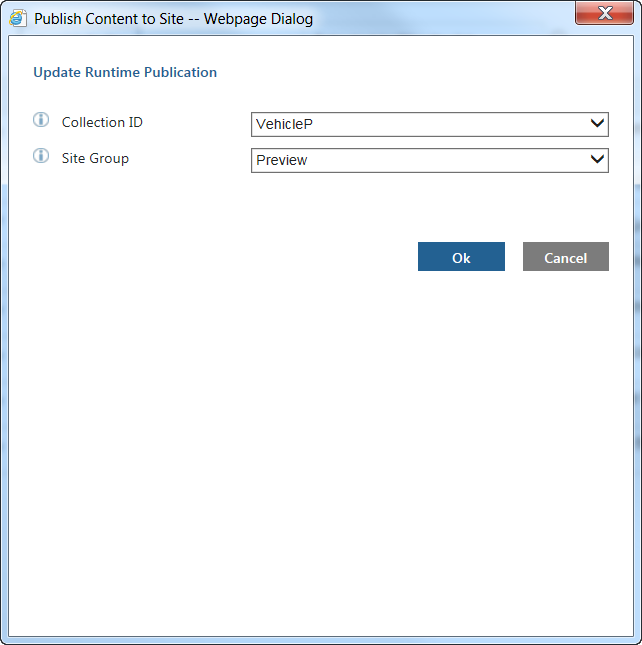
Sie verwenden diese Aufgabe, um den Inhalt einer Sammlung aus Publication Manager zu den ausgewählten Site-Gruppen zu publizieren. Beachten Sie, dass Sie diese Aufgabe nur verwenden sollten, wenn Sie Daten mit der anfänglichen Lademethode laden. Dies geschieht, wenn Sie den Parameter Load to Publication Manager Only in den Aufgaben Transform and Load und Transform and Load CSV Data auf true festlegen.
Beispiel:
Die Aufgabe hat die folgenden Eingabeparameter:
• Collection ID – Gibt den Namen der Sammlung an, die Sie publizieren möchten.
Wenn Sie den Wert dieses Parameters auf ALL festlegen, werden die folgenden zusätzlichen Parameter angezeigt:
◦ Load in one Task – Gibt an, ob eine einzelne Aufgabe zum Publizieren des Inhalts verwendet wird.
◦ Load to Master site Only – Gibt an, ob in einer Konfiguration für mehrere Sites die Daten nur zur Master-Site publiziert werden sollen.
◦ Pause before updating the Sites – Gibt an, ob die Aufgabe vor dem Aktualisieren der Sites angehalten werden soll.
Dies ermöglicht es Ihnen, alle erforderlichen Tests durchzuführen.
• Site Groups – Gibt den Namen der Site auf dem Viewer-Server an, auf dem Sie die Sammlung publizieren möchten.
Remove Collection Configuration Setting
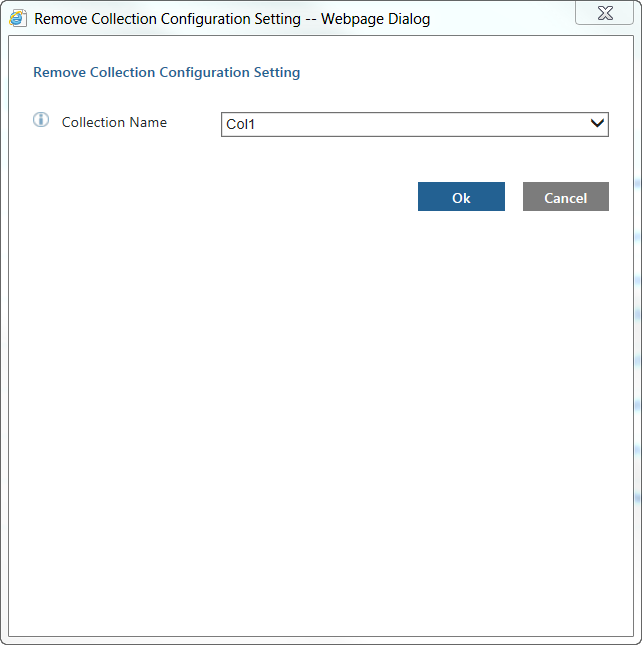
Verwenden Sie diese Aufgabe, um alle Sammlungsdefinitionen (Assets, Kontext, Konfiguration usw.) aus Publication Manager zu entfernen und die Daten für diese Sammlung in Publication Manager zu löschen.
Beispiel:
Die Aufgabe hat den folgenden Eingabeparameter:
• Collection Name – Gibt den Namen der Sammlung an, die Sie entfernen möchten.
Remove Segment Configuration Setting
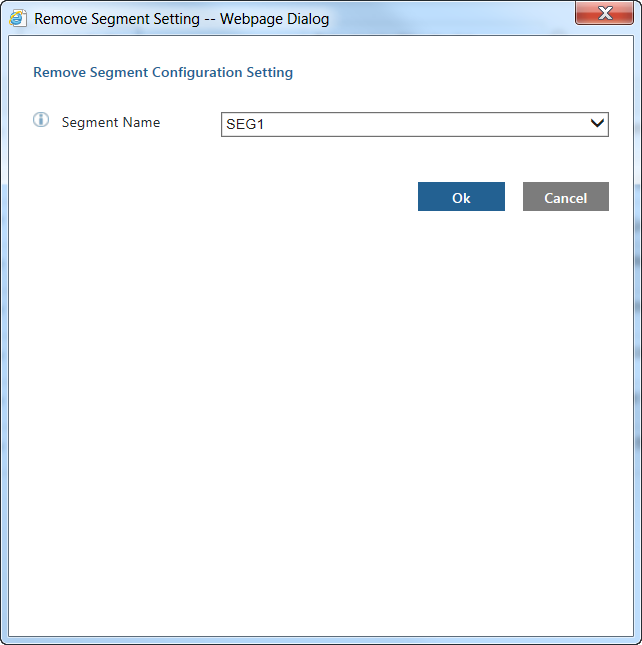
Sie verwenden diese Aufgabe, um ein Segment und alle seine Sammlungen in Publication Manager zu entfernen. Beispiel:
Die Aufgabe hat den folgenden Eingabeparameter:
• Segment Name – Gibt den Namen des Segments an, das Sie entfernen möchten.