Konfigurationsaufgaben
Diese Task Manager-Aufgaben ermöglichen es Ihnen, die Daten und die zugehörigen Assets in Ihrem System zu konfigurieren. Im Folgenden sind die am häufigsten verwendeten Konfigurationsaufgaben aufgelistet.
Add Category To a Non Product Collection
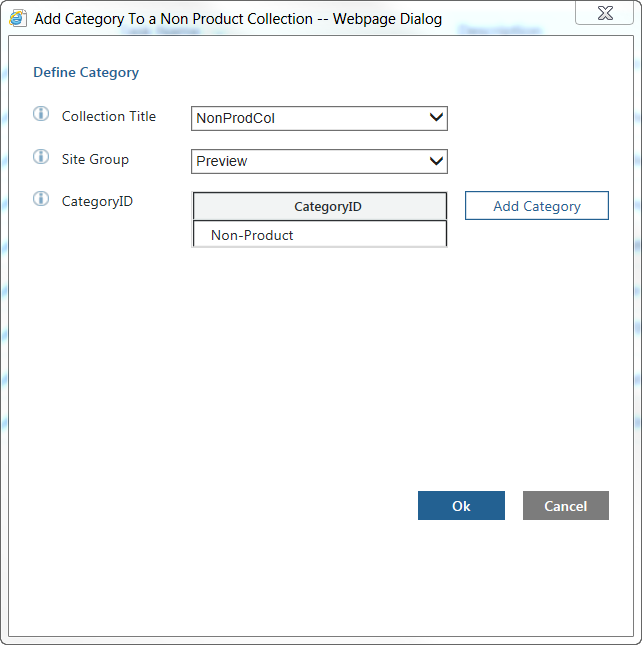
Verwenden Sie diese Aufgabe, um eine neue Kategorie zu einer Sammlung hinzuzufügen, die keine Produktdaten enthält. Beispiel:
Die Aufgabe hat die folgenden Eingabeparameter:
• Collection Title – Gibt den Titel der Nicht-Produktsammlung an, der Sie eine Kategorie hinzufügen möchten.
• Site Group – Gibt den Site-Namen auf dem Viewer-Server an.
Dieser ist normalerweise Vorschau oder Laufzeit, je nach Konfiguration.
• CategoryID – Gibt die ID für die Kategorie an.
Klicken Sie auf Add Category neben diesem Parameter, um das Fenster Create Category zu öffnen, in dem Sie die ID hinzufügen können.
Add Collection
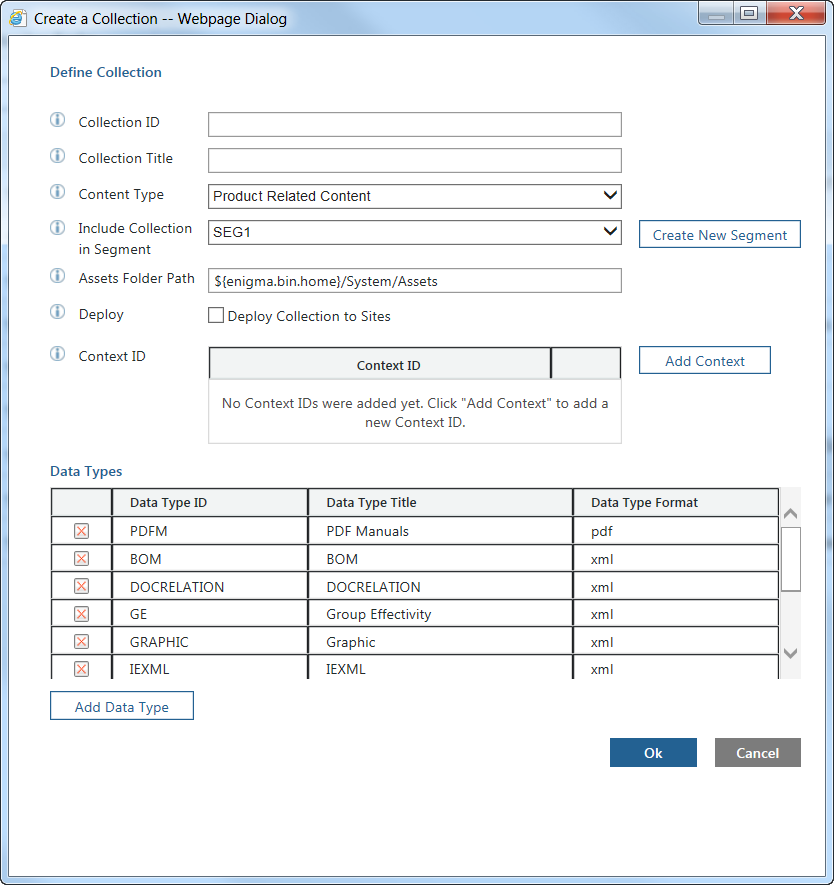
Verwenden Sie diese Aufgabe, um eine neue Sammlung hinzuzufügen. Beachten Sie, dass das System eine Sammlung namens PARTS in einem Segment namens SHARED haben muss. Wenn Sie jedoch eine neue Sammlung hinzufügen, prüft Task Manager, ob die Sammlung PARTS vorhanden ist und erzeugt sie andernfalls automatisch.
Beispiel:
Die Aufgabe hat die folgenden Eingabeparameter:
• Collection ID – Gibt den Namen der Sammlung an (kann -, [ , ] enthalten).
Beachten Sie, dass die ID für die Sammlung keinen der folgenden Werte aufweisen sollte:
◦ IS
◦ PA
◦ PARTSLIST
◦ PH
◦ PI
◦ PL
◦ PS
• Collection Title – Gibt den Titel der Sammlung an (kann alle Sonderzeichen enthalten).
• Content Type – Gibt an, ob der Inhalt der Sammlung Produkt- oder Nicht-Produktdaten umfasst.
• Include Collection in Segment – Gibt das Segment an, wo Daten geladen werden sollen.
Wenn das erforderliche Segment nicht in der Liste ist, verwenden Sie die Option Create New Segment, um ein Fenster zu öffnen, in dem Sie ein neues Segment erstellen können.
• Assets Folder Path – Gibt den Pfad zum Ordner mit den Sammlungs-Assets an.
Normalerweise ist dieser Pfad INSERVICE_HOME\InS_SW\SW\System\Assets.
• Deploy – Bestimmt, ob die Sammlung auf Sites bereitgestellt werden soll, nachdem Sie die Sammlung erstellt haben.
Durch Aktivieren des Kontrollkästchens Deploy Collection to Sites wird die Aufgabe Deploy Collection nach dem Hinzufügen der Sammlung gestartet. Diese Operation kann auch separat erfolgen.
• Available Sites: für das Bereitstellen der Sammlung auf Sites gedacht. Wählen Sie die gewünschte(n) Site(s) in der Liste aus.
• Context ID – Gibt die Kontexte an, denen die Sammlung zugeordnet werden soll.
Um einen Kontext hinzuzufügen, klicken Sie auf Add Context, um das Fenster Create Context zu öffnen.
• Data Types – Gibt Datentypen für die Sammlung an.
Die Liste von Datentypen wird automatisch zur Aufgabe hinzugefügt. Sie können auf die Option

neben einem Datentyp klicken, um sie zu entfernen. Um einen Datentyp hinzuzufügen, klicken Sie auf
Add Data Type, um das Fenster
Add Data Type to Collection zu öffnen.
Add Context To a Collection
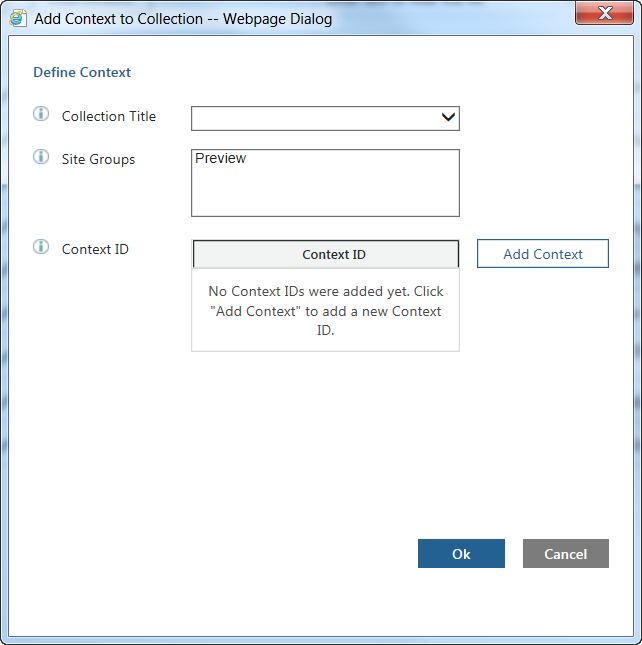
Verwenden Sie diese Aufgabe, um einen neuen Kontext zu einer Sammlung hinzuzufügen. Beispiel:
Die Aufgabe hat die folgenden Eingabeparameter:
• Collection Title – Gibt den Titel der Sammlung an, der Sie einen Kontext hinzufügen möchten.
• Site Groups – Gibt den Site-Namen auf dem Viewer-Server an.
Dieser ist normalerweise Vorschau oder Laufzeit, je nach Konfiguration.
• Context ID – Gibt die ID für den Kontext an.
Klicken Sie auf Add Context neben diesem Parameter, um das Fenster Create Context zu öffnen, in dem Sie die ID hinzufügen können.
Add Data Type
Diese Aufgabe ermöglicht es Ihnen, einen neuen Datentyp zu einer vorhandenen Sammlung hinzuzufügen. Angenommen, Sie haben bereits eine Sammlung mit den Datentypen PH, IS und PARTSLIST bereitgestellt, es fehlt jedoch der Datentyp IEXML. Verwenden Sie diese Aufgabe, um eine Sammlung mit dem zusätzlichen Datentyp zu aktualisieren.
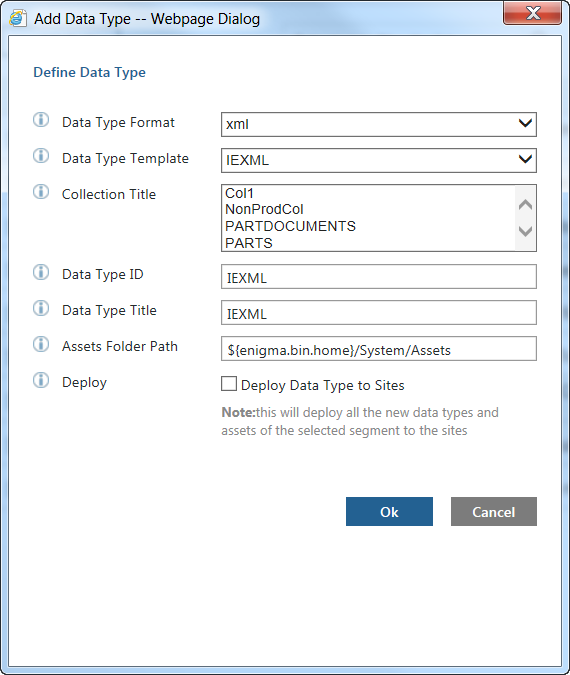
Beispiel:
Die Aufgabe hat die folgenden Eingabeparameter:
• Data Type Format – Gibt das Format des Datentyps an.
Das Format kann entweder xml oder pdf sein.
• Data Type Template – Gibt die Vorlage für den Datentyp an.
• Collection Title – Gibt den Titel der Sammlung an, der Sie den Datentyp hinzufügen möchten.
• Data Type ID – Gibt die eindeutige ID für den Datentyp an.
• Data Type Title – Gibt den Titel des Datentyps an.
• Assets Folder Path – Gibt den Pfad zum Ordner mit den Sammlungs-Assets an.
Normalerweise ist dieser Pfad INSERVICE_HOME\InS_SW\SW\System\Assets.
• Deploy – Bestimmt, ob die Sammlung auf Sites bereitgestellt werden soll, nachdem Sie den Datentyp hinzugefügt haben.
Durch Aktivieren des Kontrollkästchens Deploy Collection to Sites wird die Aufgabe Deploy Collection nach dem Hinzufügen des Datentyps gestartet. Diese Operation kann auch separat erfolgen.
Create Offline Packet
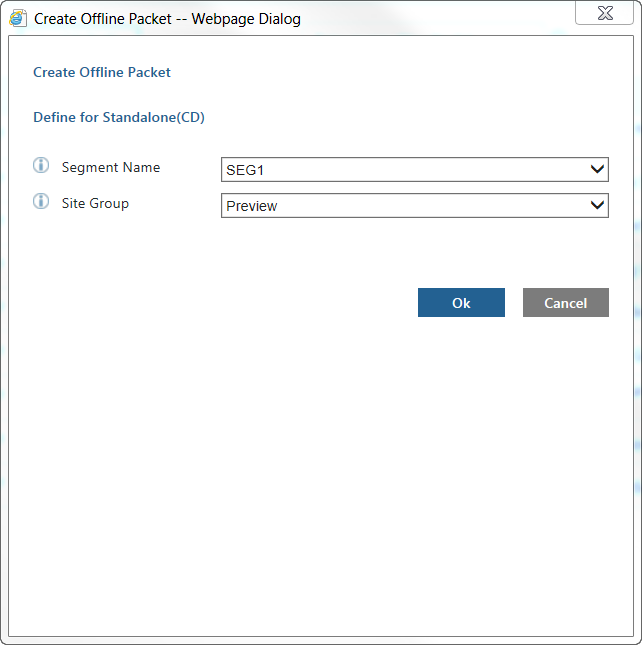
Sie verwenden diese Aufgabe, um ein Datenpaket für die Verwendung in Servigistics InService Offline zu erstellen. Beispiel:
Die Aufgabe hat die folgenden Eingabeparameter:
• Segment Name – Gibt den Namen des Segments an, für das Sie ein Offline-Paket erstellen möchten.
• Site Group – Gibt den Site-Namen auf dem Viewer-Server an.
Dieser ist normalerweise Vorschau oder Laufzeit, je nach Konfiguration.
Deploy Assets
Mit dieser Aufgabe können Sie die Assets Ihrer Daten bereitstellen. Die Aufgabe löst für jedes Segment mit dem Segmentebenenprofil die Aufgabe Deploy Collection aus. Die Aufgabe Deploy Collection stellt alle neuen Assets für Ihre Sites bereit und indexiert alle geänderten Typen automatisch neu.
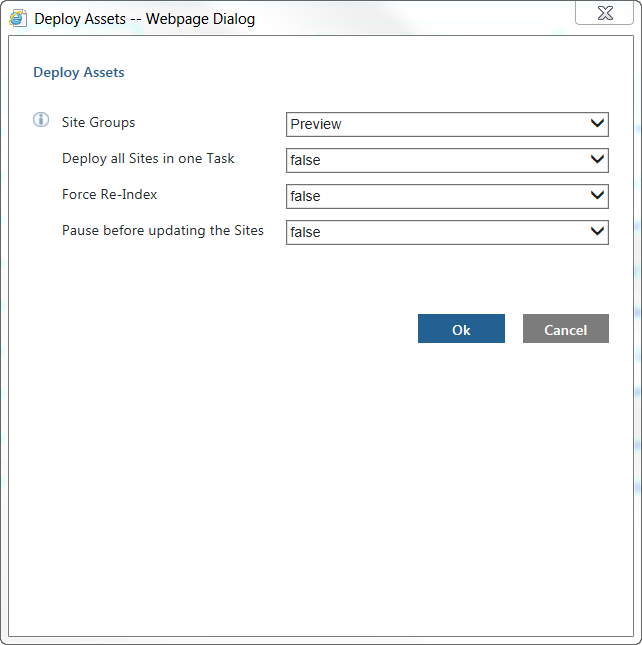
Beispiel:
Die Aufgabe hat die folgenden Eingabeparameter:
• Site Groups: Gibt den Namen der Site-Gruppe an, für die Sie die Assets bereitstellen möchten.
• Deploy all Sites in one Task – Gibt an, ob Assets auf allen Sites mit einer einzelnen Aufgabe bereitgestellt werden sollen.
Die Standardeinstellung für diesen Parameter ist false.
• Force Re-Index – Gibt an, ob beim Bereitstellen der Assets alle Typen neu indexiert werden sollen.
Die Standardeinstellung für diesen Parameter ist false. Ändern Sie die Einstellung in true, um die Neuindexierung aller Typen zu erzwingen, unabhängig davon, ob sie geändert wurden.
Es wird empfohlen, die Einstellung nicht zu ändern. Die Aufgabe indexiert alle geänderten Asset-Typen automatisch neu, sodass es nicht erforderlich sein sollte, eine Neuindexierung aller Typen zu erzwingen.
• Pause before updating the Sites – Gibt an, ob die Aufgabe vor dem Aktualisieren von Sites angehalten werden soll.
Die Standardeinstellung für diesen Parameter ist false. Legen Sie dieses Attribut auf true fest, wenn Sie die zu aktualisierenden Assets überprüfen möchten, bevor Sie die Sites aktualisieren.
Deploy Collection
Sie verwenden diese Aufgabe, um eine Sammlung für die Sites bereitzustellen. Die Aufgabe Add Collection ruft diese Aufgabe auf, wenn Sie die Option zum Bereitstellen der neuen Sammlung für die Sites auswählen.
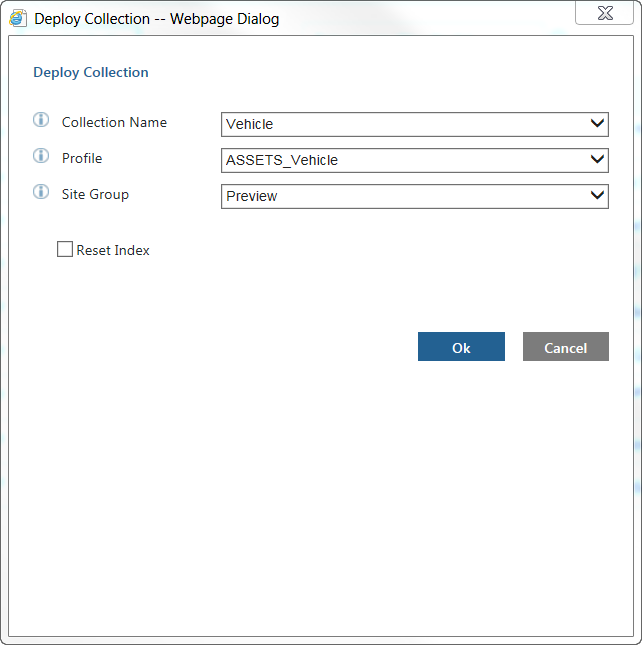
Beispiel:
Die Aufgabe hat die folgenden Eingabeparameter:
• Collection Name – Gibt den Namen der Sammlung an, die Sie bereitstellen möchten.
• Profile – Gibt den Namen des Inhaltsprofils für die Sammlung an.
Das Inhaltsprofil ist eine XML-Datei, die die Regel und Bedingungen für das Extrahieren und Bereitstellen des Inhalts enthält.
• Site Group – Gibt den Namen der Site auf dem Viewer-Server an, auf dem Sie die Sammlung bereitstellen möchten.
Dieser ist normalerweise Vorschau oder Laufzeit, je nach Konfiguration.
• Reset Index – Gibt an, ob beim Bereitstellen der Sammlung alle Asset-Typen neu indexiert werden sollen.
Aktivieren Sie dieses Kontrollkästchen, wenn Sie die Assets aktualisieren müssen und die Bündel bereits geladen haben. Hierdurch wird der Index aktualisiert, ohne dass der TAL-Prozess erneut ausgeführt werden muss.
Assets in Publication Manager aktualisieren
Sie verwenden diese Aufgabe, um die Aktualisierungen eines Asset-Typs, wie Formatvorlagen, in Publication Manager bereitzustellen.
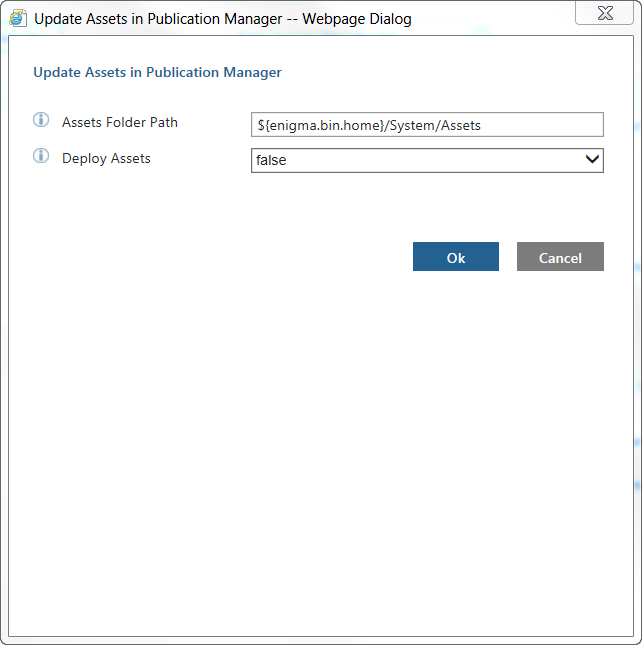
Beispiel:
Die Aufgabe hat die folgenden Eingabeparameter:
• Assets Folder Path – Gibt den Pfad zum Ordner mit den Assets an.
Normalerweise ist dieser Pfad INSERVICE_HOME\InS_SW\SW\System\Assets.
• Deploy Assets – Bestimmt, ob die Assets Sites nach dem Aktualisieren in Publication Manager bereitgestellt werden.
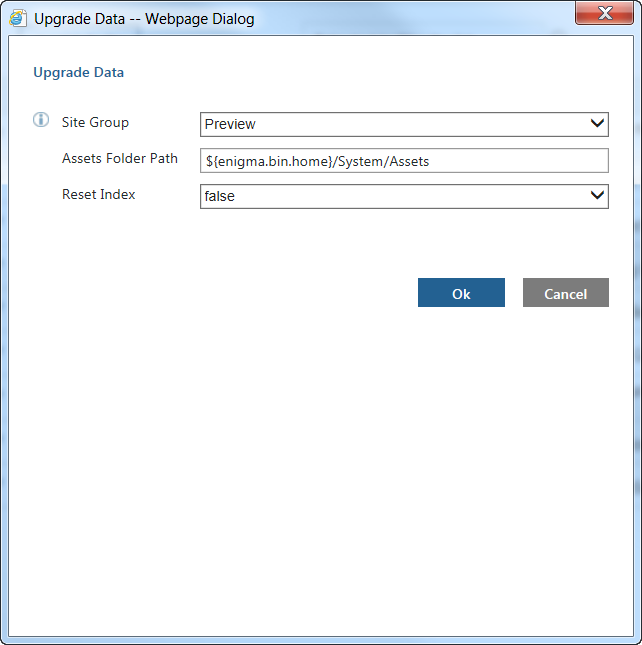
Daten aktualisieren
Sie verwenden diese Aufgabe, um Ihre Daten zu aktualisieren, nachdem Sie Ihr System auf eine neue Servigistics InService Version aktualisiert haben. Beispiel:
Die Aufgabe hat die folgenden Eingabeparameter:
• Site Group – Gibt den Namen der Site auf dem Viewer-Server an, für den Sie die Daten aktualisieren möchten.
Dieser ist normalerweise Vorschau oder Laufzeit, je nach Konfiguration.
• Assets Folder Path – Gibt den Pfad zum Ordner mit den Assets an.
Normalerweise ist dieser Pfad INSERVICE_HOME\InS_SW\SW\System\Assets.
• Reset Index – Gibt an, ob nach dem Aktualisieren der Daten alle Asset-Typen neu indexiert werden sollen.