Modifica della password dell'amministratore in un sistema Servigistics InService Offline
È necessario completare la procedura descritta di seguito dopo avere modificato la password di un amministratore in un sistema Servigistics InService Offline.
1. Aggiungere i percorsi seguenti alla variabile di ambiente PATH:
<InService>\InS_SW\SW\System\Java\bin;
<InService>\InS_SW\SW\Applications\Windchill.ear\ant\bin;
<InService>\InS_SW\SW\Applications\Windchill.ear\bin
2. Aprire una shell Windchill.
3. Passare alla directory seguente: <InService>\InS_SW\SW\Applications\Windchill.ear\bin\adminTools\sip.
4. Eseguire il comando seguente:
ant -f EncryptPasswords.xml encryptPw -DpropertyName=com.ptc.sc.data.install.userPassword -Dpassword=<new_password>
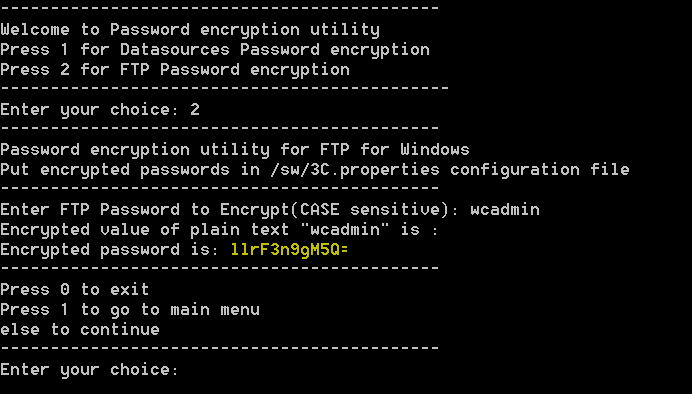
5. Passare alla directory InS_SW\SW ed eseguire i file PasswordEncryptionUtility.bat o PasswordEncryptionUtility.sh, a seconda del sistema operativo in uso.
6. Selezione l'opzione 2, FTP Password encryption.
7. Immettere la nuova password per l'amministratore. Per le password viene fatta distinzione tra maiuscole e minuscole.
8. Prendere nota della nuova password crittografata.
9. Passare al file InS_SW\Config\System\Config\customizedContext_3.conf.xml e aprirlo.
10. Trovare la seguente proprietà e sostituirne il valore con la nuova password crittografata.
Property Name="SystemPassword"
Value="new encrypted password"/
| Qualora sia stato cambiato il nome DefaultAdmin, passare alla directory InS_SW\SW, eseguire il file PasswordEncryptionUtility.bat o PasswordEncryptionUtility.sh, a seconda del sistema operativo in uso, e aggiornare la proprietà SystemUserName. |
