Unternehmensbenutzerattribute zuordnen
Die im Unternehmenssystem definierten Benutzerattribute können verwendet werden, um einen Teil des Benutzerbereitstellungsprozesses zu automatisieren. Beispielsweise können Benutzer basierend auf dem Wert dieser Unternehmensattribute automatisch bestimmten Profilen und Servicegruppen zugewiesen werden.
|
|
Kommas können nicht als Trennzeichen in LDAP-Attributwerten verwendet werden. Verwenden Sie Semikolons als Trennzeichen.
|
Gehen Sie wie folgt vor, um Attribute aus dem Identitätsverwaltungssystem des Unternehmens Unternehmensattributen in Servigistics InService zuzuordnen:
|
|
Die Beispiele in diesem Abschnitt verwenden zu Demonstrationszwecken ein PTC und Windchill LDAP-System. Bearbeiten Sie die Befehle und den Code entsprechend den Anforderungen Ihrer Umgebung.
|
1. Melden Sie sich beim Dienstprogramm Info*Engine Administration an. Wählen Sie den JNDI-Adapter aus, der für das LDAP konfiguriert ist, das die zusätzlichen Attribute enthält, die Benutzern zugeordnet werden sollen.
|
|
Die hier verwendete Anmeldeidentität muss nicht zwangsläufig der Servigistics InService-Administratoridentität entsprechen. Stattdessen erfolgt die Anmeldung über das interne LDAP-System und wird während der Installation festgelegt. cn=Manager/admin entspricht einer typischen Anmelde- und Kennwortkonfiguration.
|
2. Wechseln Sie zur JNDI-Adaptereigenschaftenseite, und wählen Sie im Abschnitt Additional Properties die folgende Eigenschaft aus:
<service.name>.windchill.mapping.user.attributes
3. Geben Sie die Attribute (durch Kommas getrennt) ein, die Sie für diese Eigenschaft als Werte zuordnen möchten.
4. Speichern Sie den Adapter.
5. Navigieren Sie zu <InService_BASISVERZEICHNIS>\InS_SW\SW\Applications\Windchill.ear\codebase.war, und öffnen Sie die folgende Datei:
LogicalAttributes.xml
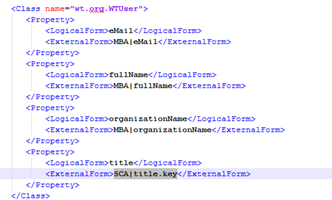
6. Suchen Sie nach einer Definition des WTUser-Klassennamens, und hängen Sie Definitionen für die oben erstellten Attribute an diesen Abschnitt an. Für den Attributnamen title wird z.B. die Definition unten angezeigt. Vergewissern Sie sich, dass der Wert im LogicalForm-Tag dem oben definierten Attribut entspricht. Bei Attributen wird die Groß-/Kleinschreibung beachtet.
<Property>
<LogicalForm>title<LogicalForm>
<ExternalForm>SCA|title.key</ExternalForm>
<Property>
7. Fügen Sie in einem Ressourcenbündel, das für das Anpassen unterstützt wird, Folgendes hinzu:
◦ Alle zusätzlichen Definitionen für jedes Attribut, das Sie erstellt haben
◦ Alle entsprechenden Server Calculated Attribute Functions (SCAF), die aufgerufen werden müssen, um diese Attribute abzurufen
Navigieren Sie z.B. zu <InService_HOME>\SW\Applications\Windchill.ear\src\wt\org, und ändern Sie die Datei orgModelRB.rbInfo, um Einträge ähnlich den folgenden hinzuzufügen:
WCTYPE|wt.org.WTUser~SCA|title.key.value=Title
WCTYPE|wt.org.WTUser~SCA|title.key.abbreviatedDisplay=Title
WCTYPE|wt.org.WTUser~SCA|title.key.dataType=java.lang.String
WCTYPE|wt.org.WTUser~SCA|title.key.serverFunction=
com.ptc.core.foundation.org.server.impl.SACFLdapAttributeContainerFunction
WCTYPE|wt.org.WTUser~SCA|title.key.serverFunction.arg1=String{title}
| Der Wert von serverFunction muss weiterhin dem oben angegebenen entsprechen, es sei denn, Sie schreiben eine eigene SCAF-Funktion. Wenn das Attribut als boolescher Wert definiert wurde, muss außerdem key.dataType den Wert java.lang.Boolean haben. Ändern Sie nicht den Typ in key.serverFunction. Dieser muss immer den Typ Zeichenfolge aufweisen. |
8. Generieren Sie an einer Eingabeaufforderung die entsprechende .ser-Datei, indem Sie den folgenden Befehl am Laufzeitspeicherort ausführen (z.B. <InService_BASISVERZEICHNIS>\InS_SW\SW\Applications\Windchill.ear\codebase.war\wt\org):
tools bundle -Dbundle.input=<Servigistics InService_HOME>\InS_SW\SW\
Applications\Windchill.ear\
src\wt\org -Dbundle.recurse=true
9. Navigieren Sie zu Core/src/com/ptc/sc/resource/, und fügen Sie SCEnterpriseAttributesRB.java die zusätzlichen Attributeinträge hinzu. Um beispielsweise das Attribut "Title" hinzuzufügen, müssen Sie Folgendes hinzufügen:
@RBEntry("Title")
public static final String TITLE = "title";
10. Kompilieren Sie die Java-Klasse mit dem folgenden Befehl:
Javac -d <WT_HOME>/codebase.war/WEB-INF/classes ./SCEnterpriseAttributesRB.java
11. Melden Sie sich bei Servigistics InService als Administrator an, und navigieren Sie zu Attribute. Wählen Sie Benutzer aus, und fügen Sie ein neues Attribut mit einem Namen ähnlich dem Namen des in den Schritten oben hinzugefügten Attributs hinzu. In diesem Beispiel title. Klicken Sie auf Attribut erzeugen, um das Attribut unter Benutzer hinzuzufügen. Die Zuordnung sollte genauso wie im Wert ExternalForm in der Datei LogicalAttributes.xml sein. Beispiel:
Internal Name: title
Data Type: String
Display Name: Title
Description: Job Title
Mapping: SCA|title.key
12. Starten Sie den Servigistics InService Server neu.