Servigistics InService für die Verwendung eines externen LDAP-Systems konfigurieren
Wenn Sie Servigistics InService bereitstellen, können Sie ein Enterprise-Identitätsverwaltungssystem (LDAP-System) verwenden, um die Benutzer zu verwalten. Sie müssen Servigistics InService für den Zugriff auf diese externen Benutzerinformationen konfigurieren.
|
|
Die Beispiele in diesem Abschnitt verwenden zu Demonstrationszwecken ein PTC und Windchill LDAP-System. Bearbeiten Sie die Befehle und den Code entsprechend den Anforderungen Ihrer Umgebung.
|
|
|
Die im Unternehmenssystem definierten Benutzerattribute können verwendet werden, um einen Teil des Benutzerbereitstellungsprozesses zu automatisieren. Beispielsweise können Benutzer basierend auf dem Wert dieser Unternehmensattribute automatisch bestimmten Profilen zugewiesen werden. Weitere Informationen finden Sie unter Unternehmensbenutzerattribute zuordnen.
|
|
|
Um die Verwendung des internen LDAP zu deaktivieren, stellen Sie die Eigenschaft com.ptc.sc.allowInternalAccountsCreation in wt.properties auf false.
|
Zum Konfigurieren von Servigistics InService für die Verwendung eines externen LDAP-Systems müssen die folgenden Schritte ausgeführt werden:
1. Einen JNDI-Adaptereintrag mit dem Dienstprogramm "Info*Engine Administration" erstellen
2. Eine Repository-Definition erstellen, die Servigistics InService mitteilt, wie Informationen im Verzeichnis abgefragt und verwaltet werden sollen
3. Den JNDI-Adapter der Liste der vorhandenen Adapter hinzufügen
4. Administrative Zugriffssteuerungsberechtigungen für das Verzeichnis festlegen
|
|
Bei den folgenden Verfahren wird davon ausgegangen, dass das externe LDAP-Verzeichnis bereits installiert und konfiguriert wurde.
|
JNDI-Adaptereintrag erstellen
So erstellen Sie einen JNDI-Adaptereintrag:
1. Melden Sie sich beim Dienstprogramm Info*Engine Administration an.
|
|
Die hier verwendete Anmeldeidentität muss nicht zwangsläufig der Servigistics InService-Administratoridentität entsprechen. Stattdessen erfolgt die Anmeldung über das interne LDAP-System und wird während der Installation festgelegt. cn=Manager/admin entspricht einer typischen Anmelde- und Kennwortkonfiguration.
|
2. Erstellen Sie einen JNDI-Adaptereintrag für Ihr Verzeichnis, und legen Sie dabei alle zusätzlichen Eigenschaften fest, die für Ihre Umgebung relevant sind.
|
|
Sie können den vorhandenen Adapter com.ptc.EnterpriseLdap als Referenz verwenden.
|
3. Ändern Sie die Felder Server-URL und Suchbasis unter Verwendung des neuen JNDI-Adapters.
|
|
Sie müssen sicherstellen, dass der Laufzeitdienstname derselbe ist wie der Dienstname.
|
Repository-Definition erstellen
So erstellen Sie eine Repository-Definition:
1. Klicken Sie im Info*Engine-Verwaltungsdienstprogramm auf Aufgaben-Delegate-Verwaltung.
2. Klicken Sie auf Repository verwalten.
3. Geben Sie im Abschnitt Repository erstellen einen Repository-Namen als Umkehrung des JNDI-Adapternamens ein. Beispiel:
JNDI-Adapter-Name: com.ptc.ldap-ext.jndiAdapter
Repository-Name: jndiAdapter.bkeesara2l1
4. Wählen Sie in der Dropdown-Liste Repository-Typ die Option "com.ptc.windchill-ldap" aus.
5. Klicken Sie auf Erstellen.
6. Führen Sie den folgenden Befehl in einer Windchill Shell aus:
xconfmanager -s wt.federation.org.directoryServices='$
(wt.federation.org.defaultAdapter),$(wt.federation.org.enterpriseAdapter),
com.ptc.ldap-ext’ -t
/qa/Servigistics InService103/InS_SW/SW/Applications/Windchill.ear/codebase.war/wt.properties -p
7. Legen Sie die administrativen Zugriffssteuerungsberechtigungen für das Verzeichnis fest, indem Sie die Datei "MapCredentials.xml" ändern.
|
|
Sie müssen der Datei die Anmeldeinformationen hinzuzufügen. Wenn Ihr Adapter "com.ptc.ldap-ext" ist, lauten demnach Ihr Benutzername "cn=manager" und Ihr Passwort "admin".
|
8. Führen Sie den folgenden Befehl aus: xconfmanager --add "mapcredentials.admin.adapters=com.ptc.ldap-ext^cn=manager^admin" -t "/qa/InService103/SW/Applications/Windchill.ear/codebase.war/ WEB-INF/mapCredentials.txt" -p
JBOSS-Konfiguration aktualisieren
1. Navigieren Sie zu <InService HOME>\SW\System\WildFly\standalone\configuration.
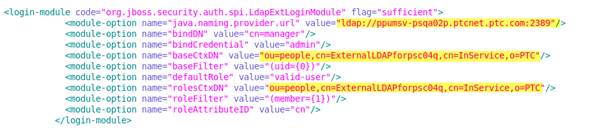
2. Bearbeiten Sie die Datei "standalone-full.xml", indem Sie nach org.jboss.security.auth.spi.LdapExtLoginModule suchen und das folgende Anmeldemodul hinzufügen, was den externen LDAP konfiguriert. Ändern Sie die Werte in Gelb gemäß Ihrer Suchbasis.
3. Starten Sie JBOSS neu.