Управление интеграциями
Обзор и использование
На странице Интеграция в Центре администрирования PTC администраторам и операторам клиентов отображается информация о конфигурации клиента, позволяющая создавать доверительные отношения между своими сторонними приложениями и такими продуктами PTC, как Windchill+.
Клиентская интеграция используется для предоставления делегированной авторизации из одной системы в другую от имени пользователя. Эти интеграции позволяют пользователю предоставлять доступ к системам PTC в сторонних приложениях, таких как веб-приложения или приложения с собственным кодом. Эти системы управления ресурсами предприятия часто отслеживают или потребляют данные из продуктов PTC.
Клиенты интеграции регистрируются со службами идентификации PTC для загрузки токена авторизации от имени пользователя. Этот токен может затем использоваться сторонним приложением для запроса доступа к ресурсу PTC, который требуется для стороннего приложения.
 |
В настоящее время для просмотра страницы Интеграции и использования данной функции организации требуется наличие доступа к Windchill+. PTC обслуживает клиентов всех организаций Windchill+ в рамках инициализации Windchill+.
|
PTC поддерживает создание конфиденциальных приложений (приложений, которые могут хранить учетные данные безопасным способом, не раскрывая их неавторизованным лицам) для обеспечения интеграции со сторонними системами.
На странице Интеграции администратор организации может управлять интеграциями внутри своей организации. На этой странице вы можете выполнять следующие действия:
• Управление клиентскими интеграциями
• Получить доступ ко всем необходимым учетным данным клиента.
• Настроить клиентскую интеграцию с внешними сторонними приложениями, предоставив учетные данные клиента.
Перед началом работы
• Для просмотра интеграции с клиентами и управления ими необходимо быть администратором в своей организации.
• Просмотрите оптимальные методы безопасности для безопасной обработки учетных данных интеграции.
Свойства интеграции клиента
Для настройки интеграции клиента предоставляется следующая информация:
• Client ID - уникальный идентификатор приложения, который используется для конфигурирования аутентификации с PTC. Приложение использует его при запросе маркера доступа OAuth 2.0.
• Секретный ключ - строка, которая подписывает и проверяет ID токены для аутентификации и предоставляет доступ к определенным конечным точкам PTC. Ключ присутствует по умолчанию и требует смены для просмотра.
• URL-адрес обратного вызова - URL-адрес перенаправления, разрешенный для аутентификации пользователя с продуктами PTC.
• URL-адрес аутентификации - конечная точка, используемая для предоставления клиентскому приложению разрешения на доступ к защищенным ресурсам. Она требуется для соединения клиентского приложения с PTC ресурсами.
• URL-адрес токена доступа: конечная точка, которая позволяет клиенту обмениваться кодом авторизации на маркер доступа, предоставляя доступ к защищенным ресурсам пользователя.
• Аудитория - определяет аудиторию (URI ресурса или сервер), для которой предназначен этот токен доступа. Это способ, с помощью которого потребляющая сторона может проверить, предназначен ли конкретный веб-токен JSON (JWT) для нее или нет.
В настоящее время принятой аудиторией является: https://windchill-plus.
• Область - массив контекстных областей, предоставленных этому токену доступа.
Текущая разрешенная контекстная область: WINDCHILL_READ.
Управление клиентскими интеграциями
Администраторы организации могут создать несколько внешних интеграций, которые можно использовать для конфигурирования интеграции стороннего производителя с продуктами PTC, такими как Windchill+. Эти приложения отображаются на странице Интеграции, и для каждого приложения существует собственная соответствующая страница сведений.
Для управления клиентскими интеграциями необходимо:
1. На левой навигационной панели щелкните Интеграции.
2. На странице Интеграции щелкните имя приложения или щелкните Управление.
 |
Значение по умолчанию для Имени извлекается из набора значений, заданного во время создания приложения Auth0.
|
Страница выбранного приложения откроется на той же вкладке браузера. Все действия, выполняемые на этой странице, влияют только на выбранный клиент OAuth 2.0 и его данные.
3. Выполните шаги, описанные в разделе Создание интеграции.
Создание интеграции
Чтобы настроить интеграцию, выполните следующие шаги:
1. Войдите в Центр администрирования PTC.
2. Перейдите на страницу Интеграции.
3. Со страницы Интеграции Центра администрирования PTC, скопируйте в буфер обмена значения следующих параметров, а затем вставьте в соответствующий раздел страницы сторонних приложений.
◦ ID клиента
◦ Секретный ключ
a. Чтобы просмотреть секретный ключ, его необходимо сменить. На странице Центра администрирования PTC Интеграции в разделе Секретный ключ щелкните Сменить ключ.
|
|
При повороте секретного ключа генерируется новый ключ, а текущий ключ становится недействительным, отсоединяя все связанные интеграции. Это действие необратимо.
|
b. Скопируйте секретный ключ из диалогового окна Сгенерирован новый ключ и нажмите Закрыть.
|
|
• После закрытия диалогового окна этот секретный ключ больше не будет доступен для просмотра.
• Ключ является конфиденциальным, и его всегда нужно будет менять, когда вы (как администратор или оператор) захотите использовать ключ. Это необходимо для защиты от любых попыток использования ключа в злонамеренных целях.
• Пользователю следует менять ключи в соответствии с практикой жизненного цикла разработки ПО. Обеспечение безопасных интеграций приложений является общей ответственностью. Убедитесь, что при каждом смене ключа все связанные приложения обновляются с использованием текущего ключа.
|
◦ URL-адрес приложения
В разделе URL-адрес приложения щелкните значок карандаша рядом с URL-адрес обратного вызова, введите URL-адрес обратного вызова для стороннего приложения, а затем щелкните Сохранить.
◦ URL-адрес аутентификации
◦ URL-адрес маркера доступа
См. подробное описание шагов по использованию этой информации для интеграции стороннего приложения в генерации токена доступа с приложением.
Генерация токена доступа с помощью приложения
В этом разделе описывается процесс создания токена доступа.
1. Процесс делегированной авторизации с использованием кода авторизации начинается с вызова интерфейса GET REST API в конечную точку аутентификации сервера авторизации. Например, где GET https://<AUTHORIZATION_SERVER>/authorize?audience=<AUDIENCE>&response_type=code&client_id=<Client ID>&scope=<SCOPE>&redirect_uri=Callback URL>&state=<STATE>
◦ audience — тот, для кого предназначен токен доступа. Это обязательный параметр, который должен иметь значение "https://windchill-plus".
◦ response_type — указывает, что сервер авторизации возвращает код авторизации. Это обязательный параметр, который должен иметь значение "code".
◦ client_id — идентификатор клиента, полученный из Центра администрирования PTC.
◦ scope: одно или несколько значений контекстной области, указывающих на те части приложения, к которым требуется получить доступ. Это обязательный параметр, который должен иметь значение "WINDCHILL_READ".
◦ redirect_uri — URL-адрес обратного вызова приложения.
◦ state — случайная строка, созданная приложением, которая проверяется позже.
Например, GET https://ptc-atlas-dev.us.auth0.com/authorize?audience=https://windchill-plus&response_type=code&client_id=rOTYOu4jQrKynCOZqvS9Pah6rVTxlGZi&scope=WINDCHILL_READ&redirect_uri=https://oauth.pstmn.io/v1/browser-callback&state=4000194150204c968a165f6fab08afa8 отображается страница входа в PTC.
2. Введите учетные данные для входа в систему.
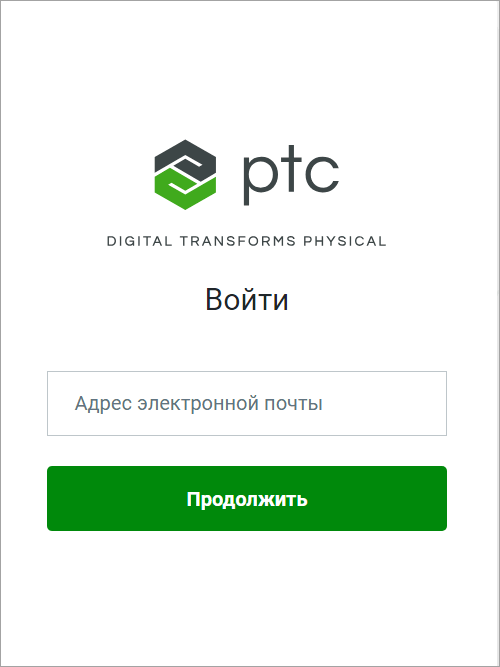
3. После успешной аутентификации этот процесс продолжается, когда сервер авторизации перенаправляет на URL-адрес обратного вызова с авторизацией code и state в качестве параметров запроса: <Callback URL>?code=<AUTH_CODE>&state=<STATE>
|
|
Приложению сначала требуется сравнить это значение состояния для подтверждения его соответствия тому, которое было запущено. Значение состояния можно хранить в файле cookie или сессии и сравнивать его при возвращении пользователя. Это помогает обеспечить безопасность конечной точки перенаправления от любых попыток обмена произвольными кодами авторизации.
|
Например, https://oauth.pstmn.io/v1/browser-callback?code=wWR_mPfnggMSC694bf10bekymLYP6opBXNxmR3QYjIAPn&state=4000194150204c968a165f6fab08afa8
4. Затем приложение обменивает код авторизации для получения токена доступа путем выполнения запроса POST в конечную точку лексемы: POST https://<AUTHORIZATION_SERVER>/oauth/token
Информационное наполнение запроса,
grant_type: "authorization_code"
code: <AUTH_CODE>
redirect_uri: "<Callback URL>"
client_id: "<Client ID>"
client_secret: "<CLIENT_SECRET>"
где:
◦ grant_type=authorization_code —: тип разрешения предоставления для этого процесса - предоставление кода авторизации.
◦ code=AUTH_CODE_HERE— : это код, полученный вами в строке запроса.
◦ redirect_uri=REDIRECT_URI— должен совпадать с URI перенаправления, предоставленным в исходной ссылке.
◦ client_id=CLIENT_ID— : тот же ID клиента, полученный из Центра администрирования PTC.
◦ client_secret=CLIENT_SECRET — поскольку этот запрос выполняется из кода на стороне сервера, ключ включается.
Тело отклика: {"access_token":"<Access Token>","scope":"WINDCHILL_READ","expires_in":3600,"token_type":"Bearer"}
5. Используйте токен доступа для выполнения вызовов API систем PTC, отправляя его как часть заголовков авторизации: /Windchill/oauth/servlet/odata/ProdMgmt/Parts?$filter=startswith(Name,'Axle')&ptc.search.latestversion=true
Заголовки запросов: <Authorization: Bearer Access Token>