Пример. Кнопка
Можно использовать расширенный элемент управления Кнопка (Button) для выполнения расчетов входных данных и обратной связи с пользователем. В этом примере сравниваются два вектора. Первый вектор представляет ответы ученика на тест, второй - ответы учителя. Кнопка рассчитывает оценку ученика.
1. Создайте два вектора: один для ответов ученика, а второй для ответов учителя.
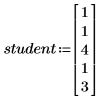
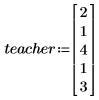
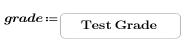
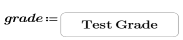
2. Чтобы создать Кнопку (Button),
на вкладке Ввод/вывод (Input/Output) в группе Элементы управления (Controls) щелкните > .
3. Введите имя выходной переменной для Кнопки (Button) перед оператором определения.
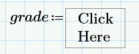
4. Чтобы определить Свойства (Properties) кнопки, щелкните ее правой кнопкой мыши и выберите Править (Edit). Затем выберите вкладку Свойства (Properties) и измените Имя (Name). Можно также выбрать вкладку Редактор скриптов (Script Editor) и править имя кнопки из сценария.
 | Скопируйте этот пример в документ PTC Mathcad Prime, чтобы увидеть сценарий, который использовался здесь. |
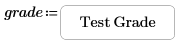
5. Рассчитайте оценку ученика, используя кнопку.
◦ VBscript
◦ JScript
◦ Python
Python не поддерживает всплывающие окна. Вычислите выходную переменную, чтобы увидеть результат.

Загрузите другой пример кнопочного элемента управления: Пример кнопки.