创建动画
1. 选择 > 菜单。
将出现“编辑动画”对话框和“时间线”对话框。“编辑动画”对话框和“时间线”对话框中不包含任何条目。在“时间线”窗口中,当前时间的时间线指示为 0。
2. 单击对象窗口中的 terminal cover 条目。
此盒盖即被选择。
3. 第一步是用红色加亮盒盖。
|
|
“填充颜色”属性仅在某个填充颜色已经存在的情况下,才能应用于对象的曲面。
|
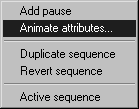
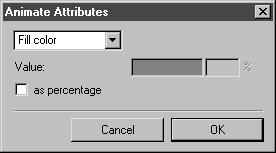
单击“编辑动画”对话框右上方的箭头,然后从弹出式菜单中选择“动画属性”命令。
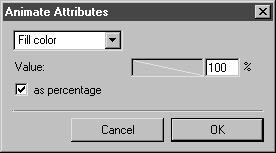
将出现“动画属性”对话框。
4. 从弹出式菜单中选择“填充颜色”属性。
5. 现在,在颜色面板中单击。从出现的“颜色”对话框中,选择基本颜色“红色”,然后单击“确定”进行确认。
6. 在“填充颜色”对话框中,单击“确定”。
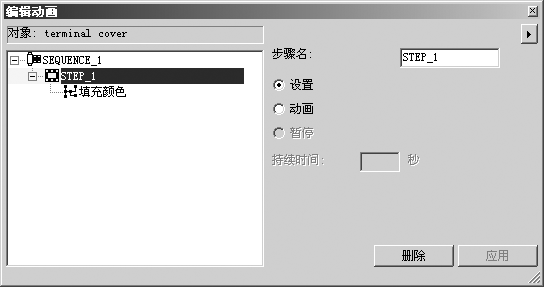
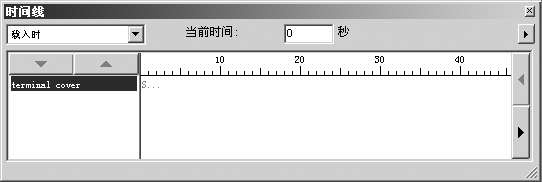
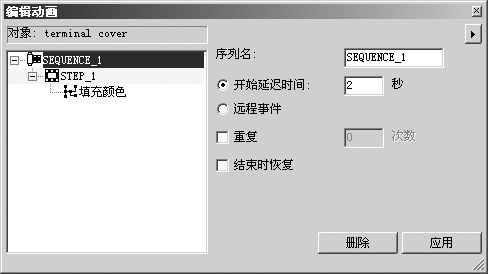
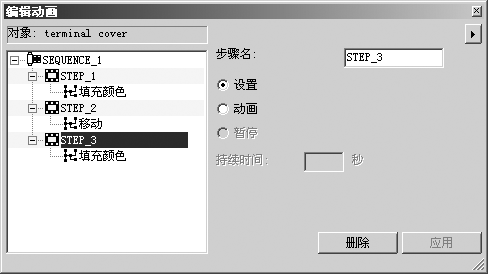
现在,“编辑动画”对话框和“时间线”对话框都如下所示。
7. 在“编辑动画”对话框中,此动画对象的名称 terminal cover 显示在窗口顶部的字段中。在此之下是包含第一步 (“步骤_1”) 的第一个序列 (“序列_1”) 的条目。这一步的操作是已设置的“填充颜色”属性。
动画对象的名称也将出现在“时间线”窗口中。当前时间的时间线仍指示 0,因为这一步是设置动画,即步骤的持续时间为零。此序列输入为带红色 S 的条。
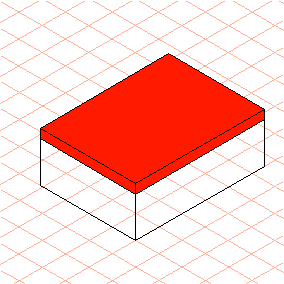
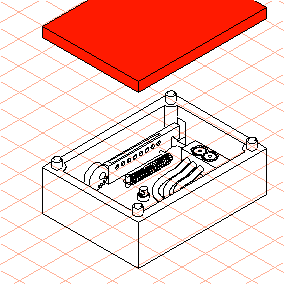
8. 绘图中的端子盒盖此时以红色填充。
如果查看对象窗口中的 terminal cover 条目,您就会发现该条目后面带有动画的笔符号。
9. 重放时,动画会延迟 2 秒开始。必须相应地设置序列的开始时间。
在“编辑动画”对话框中,单击条目“序列_1”。
序列的设置选项将出现在对话框中。
10. 在“开始延迟时间”旁的面板中,输入 2,然后单击“应用”。
11. 下一步将揭开端子盒的盒盖来展示其内部情况。为此,必须创建新的步骤。
“时间线”对话框中“当前时间”旁的面板中显示 0。时间线位于 0 秒处。要生成下一步骤 (移动盒盖),时间线需要位于 2 秒处。
在“时间线”对话框中的“当前时间”旁输入 2。按 ENTER 键确认输入内容。
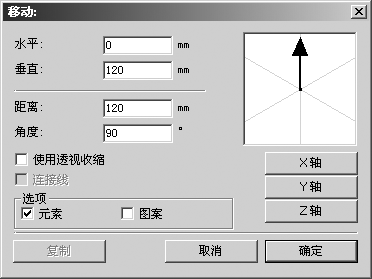
12. 选择 > > 菜单。
将出现下列对话框。
13. 如以上对话框所示那样来设置值。单击“确定”对设置进行确认。
通过输入这些值,可以确保盒盖揭起足够的高度,以便完全展示端子盒的内部情况。
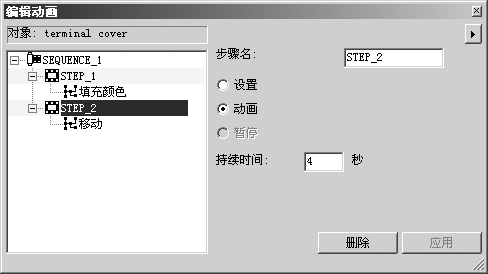
“步骤_2”将与操作“移动”一起出现在“编辑动画”对话框中。
14. 盒盖将在 4 秒钟内揭开。
在“持续时间”旁输入 4,并单击“应用”进行确认。
“序列_1”的扩展条会显示在“时间线”对话框中。时间线位于 6 秒处。
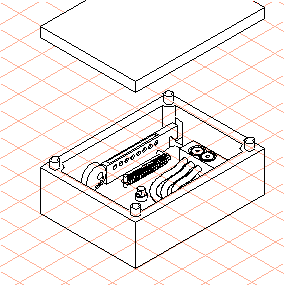
此时,盒盖出现在绘图中端子盒的上方。端子盒的内部情况清晰可见。
15. 动画的最后一步是为盒盖清除彩色加亮 (填充颜色)。这将发生在序列结束时。
单击“编辑动画”对话框右上方的箭头,然后从弹出式菜单中选择“动画属性”命令。
将出现“动画属性”对话框。
16. 从弹出式菜单中选择“填充颜色”属性。
17. 现在,选中“百分比”旁边的框,然后输入 100 (在 % 旁)。单击“确定”进行确认。
“序列_1”将与新的“步骤_3”以及操作“填充颜色”一起出现在“编辑动画”对话框中。
绘图中的端子盒盖此时又以白色填充。
18. 现在完成了动画。毫无疑问,您现在很想看到进行重放时动画会如何显示。
单击用来创建动画的两个对话框中的一个关闭框。
19. 保存文件。