Selezionare lo strumento della casella di testo  (Disegno di testo all'interno di un rettangolo) dalla casella strumenti. Il cursore si trasforma in un cursore di disegno
  . Spostare il cursore nel punto del disegno in cui si desidera iniziare l'inserimento del testo. Fare clic con il mouse. Il cursore si trasforma in un cursore a freccia
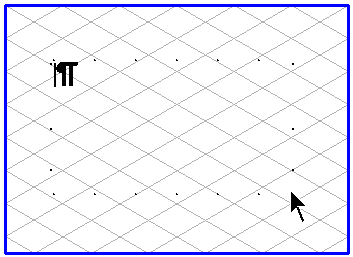
  . Tenendo premuto il pulsante del mouse, trascinare un rettangolo tratteggiato verso la parte inferiore destra. Questa casella imposta il limite per il testo corrente. Al rilascio del pulsante del mouse, il cursore di inserimento lampeggiante
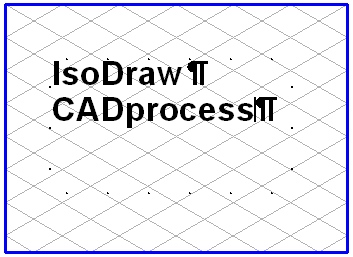
  viene visualizzato in alto a sinistra. Dietro al cursore di inserimento si trova il segno di paragrafo. Inserire il testo. Quando il testo corrente raggiunge il limite, il cursore passerà automaticamente alla riga successiva. Il testo inserito può risultare diverso da quello mostrato qui perché sono stati impostati attributi di testo differenti.
(Disegno di testo all'interno di un rettangolo) dalla casella strumenti. Il cursore si trasforma in un cursore di disegno . Spostare il cursore nel punto del disegno in cui si desidera iniziare l'inserimento del testo. Fare clic con il mouse. Il cursore si trasforma in un cursore a freccia . Tenendo premuto il pulsante del mouse, trascinare un rettangolo tratteggiato verso la parte inferiore destra. Questa casella imposta il limite per il testo corrente. Al rilascio del pulsante del mouse, il cursore di inserimento lampeggiante viene visualizzato in alto a sinistra. Dietro al cursore di inserimento si trova il segno di paragrafo. Inserire il testo. Quando il testo corrente raggiunge il limite, il cursore passerà automaticamente alla riga successiva. Il testo inserito può risultare diverso da quello mostrato qui perché sono stati impostati attributi di testo differenti.