Rotazione
In
Arbortext IsoDraw è possibile ruotare tutti gli elementi. A tale scopo, selezionare gli elementi con il mouse. Selezionare quindi lo strumento
Rotazione
e posizionare il cursore
puntatore
sul punto intorno al quale si desidera ruotare l'oggetto selezionato.
Tenendo premuto il pulsante del mouse, trascinare il cursore sullo schermo. Durante questo processo il cursore si trasforma nel cursore di
rotazione
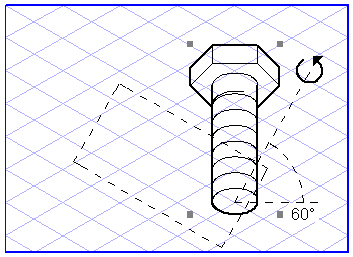
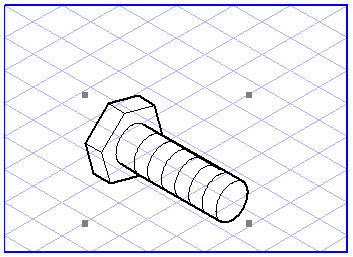
. È presente anche una linea che indica l'angolo di rotazione e il valore dell'angolo. Un rettangolo tratteggiato indica l'orientamento della rotazione degli oggetti. Spostare il cursore attorno al punto di rotazione e rilasciare il pulsante del mouse dopo avere impostato l'angolo desiderato.
| Più lontano si sposta il cursore dal centro di rotazione, più accurata sarà la definizione dell'angolo. |
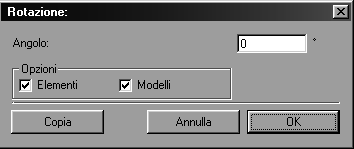
È possibile ruotare la selezione anche attraverso la finestra di dialogo. Tenere premuto il tasto MAIUSC mentre si specifica il punto di rotazione facendo clic sul cursore puntatore.
Immettere il valore dell'angolo in base al quale si desidera eseguire la rotazione dell'oggetto selezionato. È possibile immettere il valore come formula matematica. È possibile utilizzare questa opzione, ad esempio, quando si cerca la distanza adatta per garantire una distribuzione uniforme dei fori attorno a una circonferenza o per i denti di una ruota di ingranaggio. Le informazioni su come immettere i valori sono riportate in Esercitazione su nozioni di disegno.
Esempio:
Se si desidera determinare l'angolo di rotazione per un cerchio di 8 fori, immettere la formula "360/8".
In Opzioni è possibile selezionare Elementi e Motivi. Se la casella Elementi è selezionata, vengono ruotati solo gli elementi selezionati. Se è selezionata anche la casella Motivi, anche i motivi esistenti vengono ruotati. Se si desidera ruotare i motivi in riferimento agli elementi, selezionare solo la casella Motivi.
| I motivi bitmap e i file inseriti che contengono motivi bitmap non possono essere ruotati. |
È possibile concludere l'immissione selezionando OK o facendo clic sul pulsante Copia. In quest'ultimo caso la selezione resta invariata. Viene invece creata una copia della selezione, che viene ruotata in base alle indicazioni fornite dall'utente.
| Quando si ruota un cerchio, l'angolo di orientamento non cambia. I punti originali dell'elemento, nella misura in cui sono ancora presenti, rimangono invariati. Tutti i punti dell'elemento, inclusi quelli risultanti dalle intersezioni, vengono semplicemente spostati attorno alla circonferenza. |