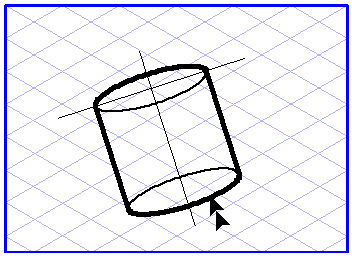
In linea di principio, è possibile spostare tutti gli elementi in Arbortext IsoDraw. Per spostare un elemento, selezionarlo prima con il cursore a freccia  . Utilizzare quindi il cursore per fare clic in qualsiasi punto del contorno dell'elemento (al di fuori dei punti di selezione sul contorno) o sul relativo punto centrale e trascinarlo nella posizione desiderata. Lo stesso procedimento viene applicato se si selezionano diversi elementi e/o gruppi.
. Utilizzare quindi il cursore per fare clic in qualsiasi punto del contorno dell'elemento (al di fuori dei punti di selezione sul contorno) o sul relativo punto centrale e trascinarlo nella posizione desiderata. Lo stesso procedimento viene applicato se si selezionano diversi elementi e/o gruppi.
 . Se si sposta il mouse, sullo schermo vengono visualizzati tutti gli elementi che si desidera spostare.