Spostamento in modalità 3D con Arbortext IsoDraw CADprocess
Tutti gli oggetti (assiemi) del disegno possono essere spostati con lo strumento Frecce. Selezionare innanzi tutto la direzione di spostamento. È possibile spostarli sul piano X-Z o lungo l'asse Y. Fare clic sull'asse Y oppure sull'asse X o Z per il piano. L'asse selezionato viene evidenziato. Se si seleziona il piano X-Z, è possibile spostare tutti gli assiemi nella direzione X o Z. Tenendo premuto il tasto ALT è possibile spostare liberamente gli assiemi selezionati.
|
|
Le trasformazioni 3D, ad esempio Sposta 3D, si applicano, per default, solo a oggetti 3D visibili. Se si desidera che le trasformazioni 3D vengano applicate sia agli oggetti visibili che alle parti invisibili all'interno di oggetti 3D, è necessario attivare l'impostazione preferenze CADprocess_TransformInvisible3DSubObjects. Per informazioni dettagliate, vedere Preferenze di modifica 3D. |
Se in precedenza è stato creato un asse libero con uno degli strumenti 3D Seleziona asse, viene visualizzato l'asse libero blu. Se non viene selezionato un altro asse, gli assiemi o gli elementi vengono spostati lungo questo asse.
Utilizzare il rettangolo di selezione per selezionare tutti gli assiemi del disegno. Fare clic sul contorno di un assieme. Spostare il mouse tenendone premuto il pulsante. Il disegno viene migrato sull'asse con lo spostamento del mouse. La distanza viene indicata nella barra inferiore della finestra. Quando si rilascia il pulsante del mouse, il disegno compare nella nuova posizione.
Allo stesso modo è possibile spostare anche gli assiemi selezionati. È possibile selezionare gli assiemi richiesti utilizzando la finestra oggetto oppure lo strumento Frecce.
Selezionare gli assiemi desiderati. Fare quindi clic sul contorno della selezione utilizzando il cursore a freccia. Spostare gli assiemi selezionati nella posizione desiderata tenendo premuto il pulsante del mouse.
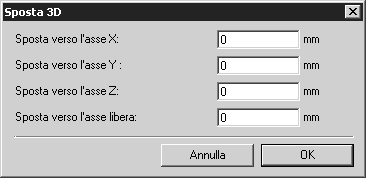
Tenendo premuto il tasto MAIUSC quando si fa clic sulla selezione, viene visualizzata la seguente finestra di dialogo:
Immettere i valori desiderati per gli assi appropriati. Se si immette un valore positivo, gli assiemi vengono spostati nella direzione con la designazione dell'asse (X, Y, Z). Se si immette un valore negativo, vengono spostati nella direzione opposta. Se precedentemente è stato creato un asse libero (blu) con uno degli strumenti 3D Seleziona asse, è possibile immettere un valore in Sposta verso l'asse libero. La freccia dell'asse libero/la linea con la freccia definisce la direzione positiva. Se non è presente alcun asse aggiuntivo, non è possibile immettere alcun valore.
Confermare l'immissione nella finestra di dialogo facendo clic su OK. La selezione appare adesso nella nuova posizione sugli assi. Se si fa clic su Annulla, la finestra di dialogo viene chiusa senza che la selezione venga spostata.
| Gli elementi di superficie di oggetti 3D di file senza importazione strutturata non possono essere selezionati utilizzando lo strumento Frecce . Utilizzare lo strumento Frecce (+)  per questi elementi. Tuttavia, gli elementi di superficie più piccoli che formano la superficie di un oggetto 3D di maggiori dimensioni non sono selezionabili individualmente anche se i loro bordi sono visibili. Questo perché le superfici più piccole sono unite nella superficie più grande prima del rendering dell'oggetto 3D. |
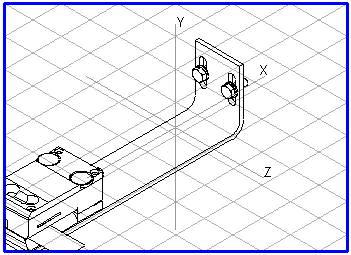
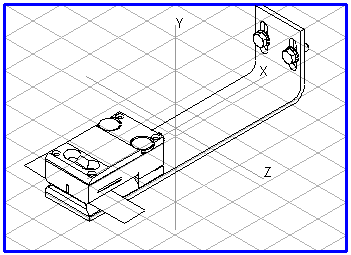
Nell'esempio mostrato il disegno è stato spostato in direzione positiva lungo l'asse X.