Anteprima
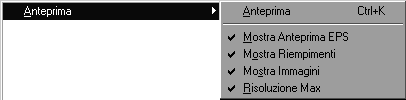
I disegni possono essere visualizzati e modificati sullo schermo in modalità disegno o anteprima. È possibile scegliere tra due diverse modalità di visualizzazione selezionando il comando Anteprima nel sottomenu. Un segno di spunta accanto alla voce indica che la modalità di anteprima è attiva. In caso contrario, la modalità attiva è quella di disegno.
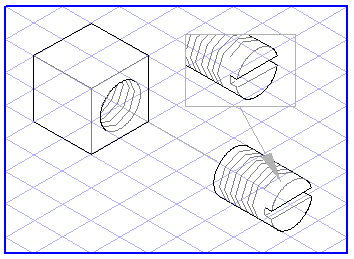
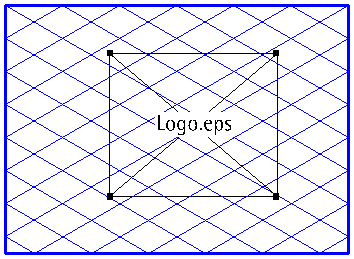
Nel modo disegno vengono rappresentati in modo semplificato gli elementi. Tutte le penne vengono visualizzate con uno spessore uniforme e con il colore dello schermo impostato. I filetti vengono tracciati soltanto in modo grossolano, mentre riempimenti e ombre non vengono rappresentati affatto.
Sulla base di questa forma di visualizzazione semplificata, lo schermo viene aggiornato più velocemente che nella modalità anteprima. Il lavoro dei dettagli è facilitato dallo spessore uniforme degli elementi che rimane lo stesso per tutti i fattori di ingrandimento.
Anteprima
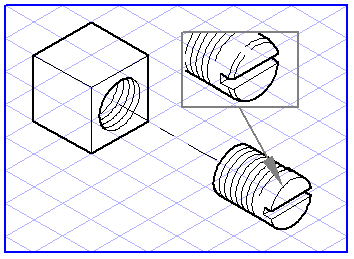
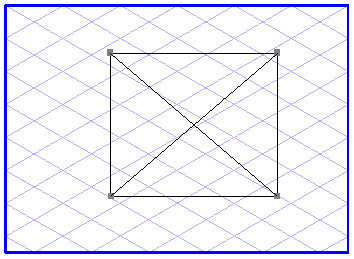
La modalità anteprima consente di vedere come il disegno verrà stampato o esportato e rappresenta, pertanto, un importante strumento di verifica. Questo consente di verificare in qualsiasi momento la struttura dell'illustrazione, l'esecuzione dei dettagli e i metodi selezionati di rappresentazione (ad esempio, lo spessore delle linee). Si consiglia anche di controllare la chiarezza del disegno, in particolare nelle dimensioni originali.
Prima di eseguire la stampa, controllare lo stato finale dell'illustrazione nella modalità di anteprima.
| Le possibilità offerte da Arbortext IsoDraw possono facilmente portare a lavorare con un fattore di ingrandimento più grande del necessario. Questo può risultare in disegni in cui i dettagli perdono di definizione. Pertanto è consigliabile passare ogni tanto all'anteprima. Se lo schermo diventa improvvisamente una massa nera, forse è necessario semplificare un poco l'illustrazione. |
Mostra anteprima EPS
In anteprima, è possibile anche scegliere se alcuni elementi che non sono importanti per il disegno devono essere mostrati in forma semplificata. Sono incluse le immagini EPS di altri programmi inserite nel disegno. Se accanto al comando Mostra anteprima EPS è presente un segno di spunta, l'immagine viene visualizzata in forma grezza nella modalità di anteprima (se disponibile). Se il file EPS non contiene un'anteprima o il comando non è stato selezionato, viene mostrata una struttura semplificata usata anche nella modalità di disegno.
Se il comando non è selezionato, tuttavia, viene visualizzata una forma semplificata usata anche nella modalità di disegno.
Mostra riempimenti
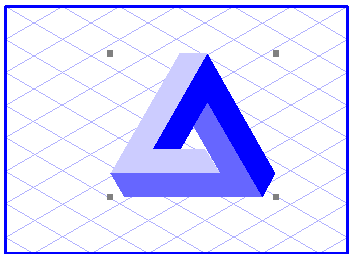
I riempimenti dell'elemento sono mostrati solo in modalità anteprima. Tuttavia, è possibile attivare o disattivare la visualizzazione dei riempimenti utilizzando il comando Mostra riempimenti, ad esempio per facilitare la modifica degli oggetti.
Mostra immagini
Elementi immagine di grandi dimensioni hanno un notevole effetto sull'aggiornamento dello schermo. Questo comando consente di determinare se gli elementi immagine devono essere mostrati nell'anteprima. Se il comando non è selezionato, tuttavia, viene visualizzato solo il riquadro di posizionamento al posto degli elementi immagine.
Alta qualità dell'immagine
Sovente non è necessario vedere la piena risoluzione degli elementi immagine quando ci si concentra su altre parti del disegno. Se questo comando è selezionato, tutti gli elementi immagine vengono mostrati con una risoluzione piena. Se non è selezionato, gli elementi immagine vengono visualizzati con una risoluzione ridotta. Anche questa impostazione influenza il tempo richiesto per l'aggiornamento dello schermo.
Questo comando è selezionabile solo se è stato selezionato anche il comando Mostra immagini.