Mostra finestra livelli
Il sottomenu Livelli consente di visualizzare o disattivare la finestra Livelli. La finestra Livelli è nascosta quando si avvia Arbortext IsoDraw. È possibile visualizzare la finestra Livelli selezionando il comando Mostra finestra livelli. Selezionare di nuovo questo comando o fare clic su Chiudi per chiudere la finestra Livelli.
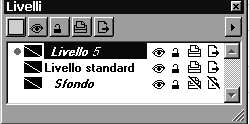
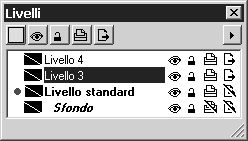
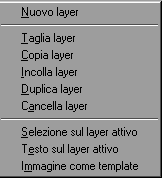
La finestra Livelli mostra i livelli del file corrente. Se si fa clic sulla freccia in alto a destra, viene visualizzato un menu a comparsa in cui sono elencati i comandi del menu Livelli. La finestra può essere spostata in qualsiasi parte dell'area di lavoro e le relative dimensioni possono essere modificate.
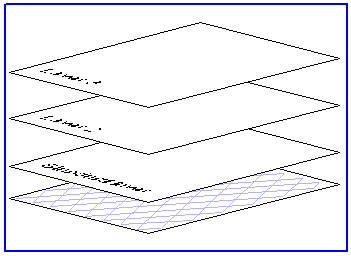
I livelli di un disegno sono come fogli trasparenti sovrapposti e ogni livello può essere gestito separatamente. Ogni elemento dell'illustrazione appartiene ad un livello. Dato che i livelli possono avere diversi attributi, ad esempio la visibilità, è possibile controllare gruppi di elementi tramite i livelli.
| È possibile creare illustrazioni più semplici su un solo livello. Per i disegni complessi è opportuno semplificare la modifica degli elementi suddividendoli su più livelli. Lavorare con i livelli rende possibile, ad esempio, creare costruzioni ausiliarie o note su livelli separati, che possono quindi essere rimossi o disattivati quando l'illustrazione viene stampata o esportata. |
La finestra Livelli consente di organizzare il lavoro con i livelli.
Livelli dell'illustrazione
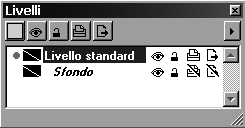
Arbortext IsoDraw crea automaticamente Livello standard e Sfondo in un nuovo file. Non è possibile eliminare o rinominare questi livelli. Inoltre, è possibile creare il numero di livelli desiderato.
Livello attivo
Il livello standard è contraddistinto da un punto rosso davanti al nome, che lo identifica come livello attivo. Al livello attivo vengono assegnati tutti gli elementi creati. Per selezionare un altro livello come livello attivo, fare clic sul campo vuoto davanti al nome del livello che si desidera attivare.
Identificazione dei livelli vuoti
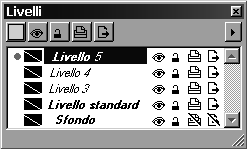
La finestra Livelli consente di vedere se un livello è vuoto, cioè se contiene o meno degli elementi. Se è vuoto, il nome è in corsivo e rientrato, come per il livello 3 e il livello 4.
| Per eliminare tutti i livelli vuoti contemporaneamente, selezionare Elimina livello tenendo premuto il tasto MAIUSC. |
Nome di un layer
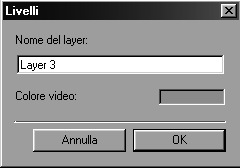
È possibile anche modificare i nomi dei livelli creati. Fare doppio clic sul nome di un livello per visualizzare una finestra di dialogo in cui è possibile immettere il nuovo nome. Questa finestra consente anche di impostare il colore dello schermo per il livello.
| All'interno di un file, due livelli non possono avere lo stesso nome. I nomi Livello standard e Sfondo non possono essere modificati. |
Se si fa clic sulla casella del colore, viene visualizzata la finestra di dialogo Colori. Selezionare un colore. Confermare la selezione nella finestra di dialogo Livelli facendo clic su OK. È possibile controllare l'uso del colore con le impostazioni dei livelli.
Attributi dei livelli
Ogni livello ha cinque attributi differenti che possono essere attivati o disattivati separatamente. A tale scopo, fare clic su uno dei simboli a destra del nome del livello.
Se si desidera modificare gli attributi di tutti i livelli contemporaneamente, fare clic su uno dei simboli chiave nella barra dei simboli posta nella parte superiore. Il livello Sfondo e gli attributi visibile e bloccato per il livello standard non vengono tuttavia modificati.
Come descritto nella sezione precedente, è possibile assegnare un colore identificativo


a uno specifico livello. Questo colore viene usato per identificare gli elementi che appartengono al livello in questione. Questa operazione viene eseguita disegnando tutti gli elementi del livello con questo colore dello schermo quando il colore è attivo.
Se il colore non è attivo, gli elementi vengono disegnati nei colori definiti da penne e riempimenti.
| Il colore di identificazione non influenza la stampa. La stampa si basa sempre sui colori definite per le penne e/o i riempimenti. |
Un livello può essere visibile oppure no

. Se è visibile, i relativi elementi vengono mostrati sullo schermo.
| Anche se il livello è visibile, gli elementi bloccati che sono stati nascosti con il comando Nascondi (nel menu Elemento) non vengono visualizzati. |
Un livello può essere bloccato oppure sbloccato

. Se è bloccato, non è possibile selezionare gli elementi del livello.
| Gli elementi bloccati con il comando Blocca (nel menu Elemento) non sono influenzati da questa impostazione. |
Un livello può essere stampabile oppure non stampabile

. Se è stampabile, i relativi elementi vengono stampati. Questa variante è utile ad esempio per le costruzioni ausiliarie o le note.
Un livello può essere esportabile oppure no

. Se è esportabile, i relativi elementi vengono esportati. Questa variante è utile per gli elementi necessari nell'illustrazione
Arbortext IsoDraw, ma non per ulteriori modifiche nel programma di DTP.
| Il livello attivo è sempre visibile e non bloccato. I relativi simboli non sono accessibili. Quando si crea un nuovo file, il livello di sfondo viene identificato come non stampabile e non esportabile. Questa impostazione preliminare consente di evitare che elementi immagine utilizzati come modelli vengano stampati o esportati. |
Sequenza di livelli
La sequenza dei livelli su un'illustrazione gioca un ruolo importante. I livelli che sono davanti nascondono parti dei livelli situati dietro.
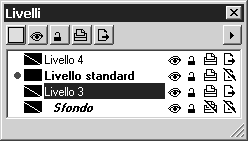
È possibile modificare la sequenza dei livelli nella finestra Livelli. Selezionare prima gli elementi da modificare. Trascinarli quindi con il mouse nel punto dell'elenco in cui si desidera incollarli. Appena si rilascia il pulsante del mouse, il livello viene incollato nella nuova posizione.
| Il livello dello sfondo si trova sempre in fondo e non può essere spostato. |
Visualizzazione dello sfondo
È possibile utilizzare i valori delle preferenze per controllare la visualizzazione degli elementi immagine sul livello di sfondo, ad esempio se occorre usare una foto per il ricalco. Facendo doppio clic sul nome del livello di sfondo, viene visualizzata la finestra di dialogo rilevante.
| Una descrizione dettagliata della finestra di dialogo è disponibile nella Preferenze. |
Selezione dei livelli
Quando si selezionano gli elementi, nella finestra Livelli viene selezionato anche il livello corrispondente. Se sono stati selezionati diversi elementi su vari livelli differenti, non viene selezionato alcun livello.
| I comandi nel menu a comparsa per la modifica dei livelli quasi sempre influenzano il livello selezionato. Prima di eseguire uno di questi comandi, verificare se il livello desiderato è stato selezionato. |
È possibile utilizzare i comandi di questo menu a comparsa per modificare i livelli in modi diversi.
Se si apre una nuova finestra in Arbortext IsoDraw, il Livello standard e il livello Sfondo vengono creati automaticamente. Questi layer sono protetti e non possono essere cancellati. Se si desidera creare altri livelli, utilizzare il comando Nuovo livello del sottomenu. Viene creato un nuovo livello che appare nella finestra dei livelli. Al nuovo livello viene assegnato il nome Livello e una numerazione progressiva, ad esempio Livello 3. Questo livello diventa automaticamente il livello attivo; pertanto, tutti gli elementi creati da questo momento vengono assegnati a tale livello.
È possibile creare il numero di livelli desiderato.
I comandi Taglia livello, Copia livello, Incolla livello, e Duplica livello consentono di modificare il livello selezionato nella finestra Livelli e tutti gli elementi assegnati a tale livello.
Il comando Taglia livello, ad esempio, consente di rimuovere dall'illustrazione il livello e tutti i relativi elementi. Se si incolla il livello in un'altra illustrazione utilizzando il comando Incolla livello, anche gli elementi inclusi in tale livello vengono incollati nella nuova illustrazione.
È possibile copiare un livello in un altro file con il trascinamento della selezione. A tale scopo, fare clic sul nome del livello e trascinarlo in un'altra finestra di file. Rilasciare il pulsante del mouse. Il livello viene copiato nel file di destinazione.
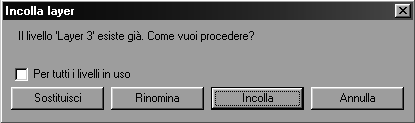
Quando si copiano i livelli, è possibile che esista già un livello con lo stesso nome nel file di destinazione. Se ciò accade con uno dei livelli standard, il contenuto del livello da copiare viene incollato nel livello esistente. Altrimenti, viene visualizzata la seguente finestra di dialogo:
È possibile specificare come deve essere utilizzato il livello. Per sostituire i livelli esistenti con quelli incollati, fare clic su Sostituisci. Per rinominare i livelli incollati, fare clic su Rinomina. Per aggiungere gli elementi dei livelli ai livelli esistenti, fare clic su Incolla. Per terminare la procedura senza apportare modifiche, fare clic su Annulla. Utilizzare la casella Per tutti i livelli in uso per specificare se la selezione deve essere applicata a tutti i livelli da copiare. Ciò vale solo per situazioni in cui vengono incollati diversi layer nello stesso momento, ad esempio quando si caricano i layer da un file. Con il comando Elimina livello è possibile eliminare un livello con gli elementi assegnati.
In particolare i disegni importati da sistemi CAD spesso mostrano un numero elevato di livelli. Molti di questi livelli sono vuoti e possono essere eliminati per conferire al disegno una maggiore chiarezza.
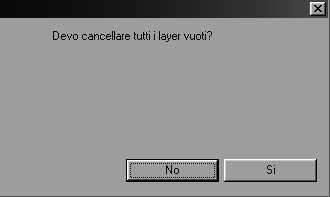
A tale scopo, tenere premuto il tasto MAIUSC e selezionare il comando Elimina livello. Viene visualizzata la seguente finestra di dialogo:
Se si fa clic su Sì, tutti i livelli vuoti nel file attivo vengono eliminati. La procedura viene interrotta facendo clic su No. Con il comando Selezione sul livello attivo vengono assegnati al livello attivo tutti gli elementi selezionati. Con il comando Testo sul livello attivo è possibile aggiungere tutti gli elementi di testo nel file corrente al livello attivo. Se si desidera gestire tutti i testi su un livello per poterli nascondere o modificare separatamente, ad esempio, è necessario prima creare un nuovo livello. Questo nuovo livello diventa automaticamente il livello attivo e a questo punto occorre solo selezionare il comando Testo sul livello attivo.
| Fanno eccezione gli elementi di testo bloccati, assegnati a un livello bloccato o mascherati in un altro elemento. |
Il comando Immagine come modello assegna gli elementi immagine selezionati, ossia i dati pixel, al livello Sfondo. Gli elementi immagine appaiono nel colore dello schermo selezionato per visualizzare lo sfondo.