Tab...
Utilizzare il comando di menu Tabulazioni per formattare gli elementi di testo con tabulazioni durante la modifica del testo. Le tabulazioni selezionate sono valide per il testo selezionato o almeno per un paragrafo fra due segni di paragrafo. Se si seleziona un elemento di testo con il cursore a freccia, è possibile impostare le tabulazioni solo per l'intero elemento di testo.
Definizione delle tabulazioni per un intero elemento di testo
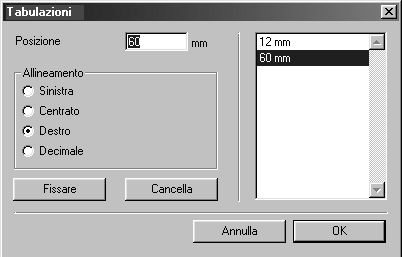
Selezionare l'elemento utilizzando il cursore a freccia, quindi selezionare il comando Elimina tabulazioni. Viene visualizzata la seguente finestra di dialogo:
Nel campo d'immissione Posizione è possibile determinare in quale posizione del testo inserire la tabulazione. Il valore viene misurato dal bordo sinistro dell'elemento di testo.
Nel campo Allineamento è possibile selezionare il tipo di tabulazione. Se si seleziona Sinistra si ottiene una tabulazione allineata a sinistra. Allinea il testo selezionato a sinistra sulla tabulazione. Centrato centra il testo intorno alla tabulazione. Destra posiziona il testo allineandolo a destra di fronte alla tabulazione. Per allineare numeri con cifre dopo il punto decimale, selezionare Decimale. La tabulazione decimale allinea le cifre al punto decimale.
Se si fa clic su Imposta, il valore per la posizione compare nel campo di visualizzazione. La selezione è confermata. Elimina consente di eliminare l'ultima tabulazione selezionata.
Fare clic su Annulla per uscire dalla finestra di dialogo. Le immissioni o le modifiche vengono ignorate. Dopo aver confermato con OK, le tabulazioni impostate vengono applicate all'elemento di testo selezionato.
Se è stato selezionato lo strumento Testo dalla casella strumenti e si è fatto clic sull'elemento di testo, sopra l'elemento di testo viene visualizzata una barra con i simboli delle tabulazioni. Saranno visibili dei simboli rossi per il tipo di tabulazione nella posizione specificata.
Definizione delle tabulazioni per una parte di testo
Selezionare lo strumento
Testo dalla casella strumenti. Fare clic sull'elemento di testo. Appare un indicatore lampeggiante. È ora possibile selezionare la sezione di testo rilevante (vedere
Testo). Se si seleziona il comando
Tabulazioni, appare la finestra di dialogo come descritto in precedenza. Le tabulazioni specificate vengono applicate sulla parte di testo selezionata. Se non si seleziona alcun testo, le tabulazioni specificate vengono applicate al paragrafo in cui si trova il cursore di inserimento. Dopo la conferma con
OK nella finestra di dialogo, viene visualizzata la barra con i simboli delle tabulazioni specificati sopra l'elemento di testo. Se sono state impostate tabulazioni differenti per paragrafi diversi, vengono sempre visualizzati i simboli delle tabulazioni impostati per il paragrafo corrente. Se con il cursore di inserimento ci si sposta nel testo, l'indicazione nella barra dei simboli cambia di conseguenza.
Per stabilire successivamente la posizione di una tabulazione, fare clic sull'elemento di testo con lo strumento Testo. Appare un indicatore lampeggiante. Selezionare il comando Tabulazioni. Tutte le tabulazioni vengono visualizzate nella finestra di dialogo Tabulazioni. Se l'elemento di testo contiene paragrafi con tabulazioni diverse, la visualizzazione riflette la posizione del cursore di inserimento. Se si seleziona l'intero testo, il comando Tabulazioni non è selezionabile.
| Se si desidera applicare una formattazione fissa con tabulazioni e altri attributi di testo per numerosi elementi di testo, è utile impostare un formato testo. È possibile definire tutti gli attributi per il testo. Il formato testo può essere utilizzato per ogni elemento di testo. I formati testo possono essere creati nella finestra Attributi. |