dimensione
È possibile utilizzare il comando di menu Dimensione per modificare la dimensione di lettere e caratteri singoli. La dimensione effettiva dipende dal font utilizzato. La dimensione è specificata in punti, dove un punto corrisponde a circa a 0,351 mm. Se si scrive una nuova parte di testo, viene utilizzato l'ultimo font selezionato.
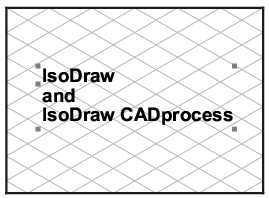
Modifica dell'intero elemento di testo
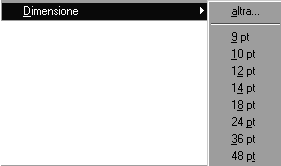
Selezionare l'elemento, quindi scegliere la dimensione desiderata dal sottomenu. Il testo dell'elemento viene quindi visualizzato con la nuova dimensione. Prima della dimensione del font selezionata appare un segno di spunta.
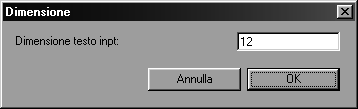
Se si desidera selezionare una dimensione carattere che non è disponibile nel sottomenu, scegliere > . Viene visualizzata la seguente finestra di dialogo:
In questa finestra di dialogo è possibile immettere un valore per la dimensione con un massimo di tre cifre dopo la virgola decimale. Se si fa clic su OK, il valore immesso viene applicato all'elemento di testo selezionato. La dimensione del font selezionata viene visualizzata alla successiva apertura della finestra di dialogo, se l'elemento di testo è selezionato. Se si fa clic su Annulla, i dati immessi vengono ignorati.
Modifica di una parte di testo
Selezionare lo strumento
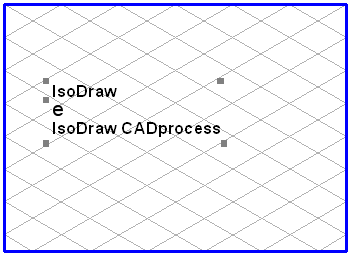
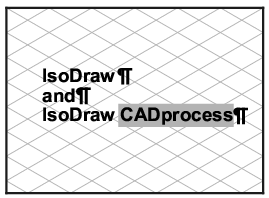
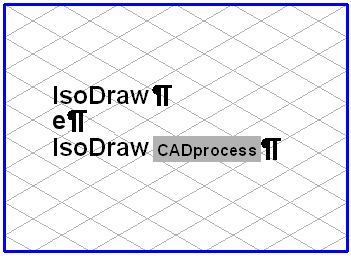
Testo dalla casella strumenti e fare clic sull'elemento di testo. Appare un indicatore lampeggiante. È ora possibile selezionare la sezione di testo rilevante (vedere
Testo). Selezionare quindi dal menu la grandezza desiderata. La parte di testo selezionata viene visualizzata nella nuova dimensione. È possibile immettere la dimensione desiderata, come per un elemento di testo completo, utilizzando il comando > . Se sono state utilizzate diverse grandezze di font in un elemento di testo, la grandezza del font per il carattere successivo al segno di inserimento appare con un segno di spunta nel sottomenu. Se sono stati selezionati caratteri con diverse dimensioni di font, non appaiono segni di spunta. Selezionare lo strumento
Frecce per terminare la modifica dell'elemento di testo.