Crenatura
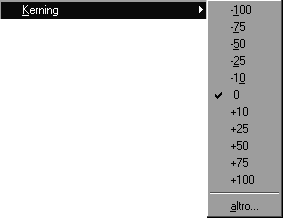
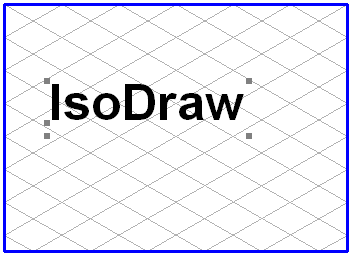
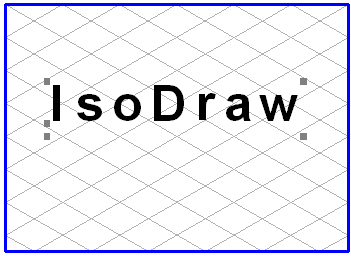
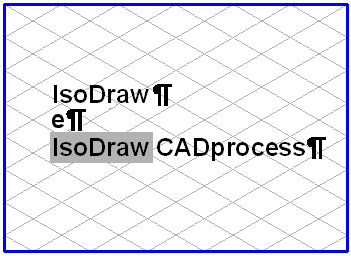
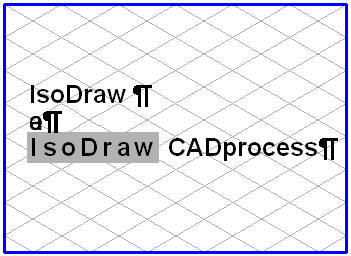
Il comando Crenatura consente di modificare la spaziatura fra due o più caratteri. Un valore pari a 0 per la crenatura definisce una spaziatura regolare appropriata per il font e la relativa dimensione. I valori positivi aumentano la crenatura, mentre i valori negativi la riducono. I valori vengono misurati in unità di 1/1000 di quadrilatero (em). La larghezza di un quadrilatero è relativa alla dimensione del font corrente. Un quadrato corrisponde a 10 punti in un font grande 10 punti. Dato che le unità vengono misurate in 1/1000, 100 unità corrispondono a 1 punto in un font grande 10 punti. Un punto corrisponde a 0,351 mm. Se si scrive un nuovo testo, viene utilizzata l'ultima crenatura selezionata.
Modifica dell'intero elemento di testo
Selezionare l'elemento, quindi scegliere il valore desiderato dal sottomenu. Il testo dell'elemento viene visualizzato con la nuova crenatura. Davanti alla crenatura selezionata appare un segno di spunta.
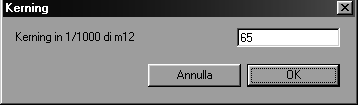
Se si desidera selezionare una crenatura non ancora elencata nel sottomenu, utilizzare il comando > . Viene visualizzata la seguente finestra di dialogo:
In questa finestra è possibile immettere un valore per la crenatura. Sono consentiti i numeri interi compresi tra -300 e +300. Se si fa clic su OK, il valore immesso viene applicato all'elemento di testo selezionato. La crenatura selezionata viene visualizzata nell'unità (1/1000) alla successiva apertura della finestra di dialogo se l'elemento di testo è selezionato. Se si fa clic su Annulla, i dati immessi vengono ignorati.
Modifica di una parte di testo
Selezionare lo strumento
Testo dalla casella strumenti e fare clic sull'elemento di testo. Appare un indicatore lampeggiante. È ora possibile selezionare la sezione di testo rilevante (vedere
Testo). Selezionare i caratteri ai quali assegnare un altro valore di crenatura. Selezionare l'interlinea desiderata dal menu. Il testo viene visualizzato con la nuova interlinea. È possibile immettere il valore di crenatura desiderato, come avviene con un elemento di testo completo, con il comando > . Se sono state utilizzate diverse crenature in un elemento di testo, la crenatura del carattere che segue il cursore di inserimento appare con un segno di spunta nel sottomenu. Se sono stati selezionati caratteri con crenature diverse, non appaiono segni di spunta. Selezionare lo strumento
Frecce per terminare la modifica dell'elemento di testo.