Font
È possibile utilizzare il comando Caratteri per assegnare un carattere a una parte di un elemento di testo o all'intero elemento. Se si scrive una nuova parte di testo, viene utilizzato l'ultimo font selezionato.
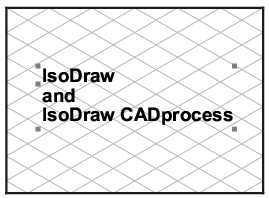
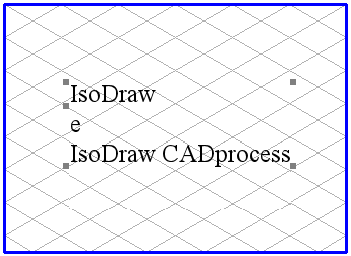
Modifica dell'intero elemento di testo
Selezionare l'elemento, quindi scegliere il font desiderato dal sottomenu. Il testo dell'elemento viene quindi visualizzato nel nuovo font. Davanti allo stile selezionato appare un segno di spunta.
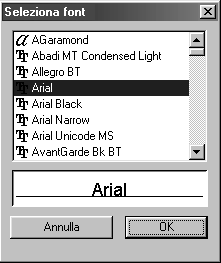
Se si desidera selezionare un carattere non ancora visibile nel sottomenu, utilizzare Seleziona carattere. Viene visualizzata la finestra di dialogo Seleziona carattere. Se si fa clic su OK, il font selezionato viene applicato all'elemento di testo selezionato e appare nel sottomenu. Se si fa clic su Annulla, la selezione effettuata viene ignorata.
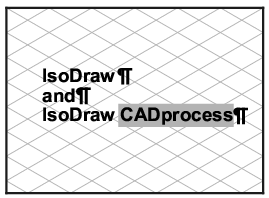
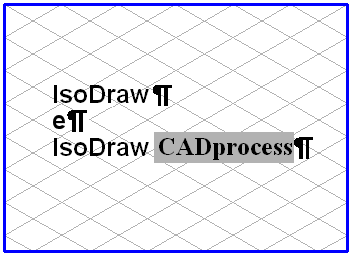
Modifica di una parte di testo
Selezionare lo strumento
Testo dalla casella strumenti e fare clic sull'elemento di testo. Appare un indicatore lampeggiante. È ora possibile selezionare la sezione di testo rilevante (vedere
Testo). Selezionare quindi dal menu il font desiderato. La parte di testo seleziona viene visualizzata nel nuovo font. È possibile selezionare un nuovo carattere come avviene per un elemento di testo completo utilizzando
Seleziona carattere. Se sono stati utilizzati diversi font in un elemento di testo, il font per il carattere successivo al segno di inserimento appare con un segno di spunta nel sottomenu. Se sono stati selezionati caratteri con font diversi, non appaiono segni di spunta. Selezionare lo strumento
Frecce
per terminare la modifica dell'elemento di testo.
Nel sottomenu Caratteri sono elencati solo i caratteri PostScript™ o TrueType™. I font bitmap non possono essere utilizzati.
| Se si scambiano documenti fra diversi computer, può accadere che non sia possibile trovare i font utilizzati in un documento. In questo caso, terminare il lavoro con Arbortext IsoDraw, installare i caratteri richiesti e riavviare. |