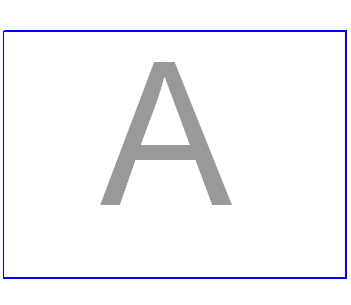
Riempimento con carattere
Questo comando di menu consente di modificare gli attributi grafici di un elemento di testo.
È possibile modificare l'aspetto di lettere e caratteri.
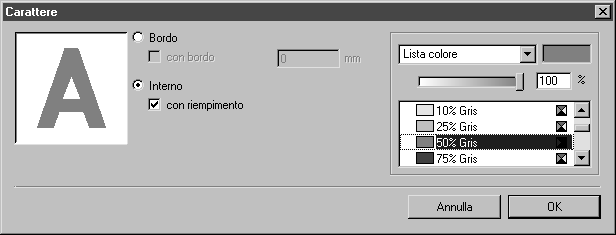
Utilizzare lo strumento Frecce per selezionare gli elementi di testo desiderati e scegliere il comando di menu Riempimento carattere. Questo comando può essere selezionato anche mentre si elabora un elemento di testo. Viene visualizzata la seguente finestra di dialogo:
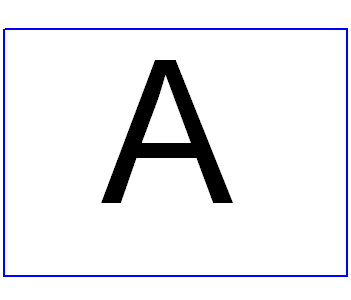
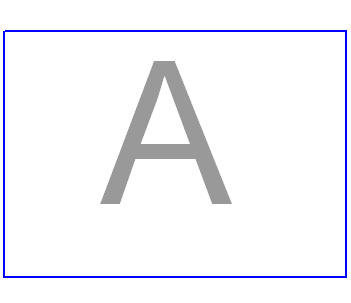
Il testo normale è formato da caratteri, che sono riempiti di nero. Questo stato viene visualizzato all'apertura della finestra di dialogo. L'area di selezione colori consente anche di riempire i testi con i colori. È possibile selezionare un colore dall'elenco o impostarne uno a piacimento. Nell'illustrazione è rappresentato il testo in un valore di grigio del 50 %.
| I testi vengono visualizzati sullo schermo video nel colore selezionato. Si potrebbe applicare un nuovo colore ad altri elementi di testo. Sarebbe di valido aiuto definire il nuovo colore nella finestra Riempimenti. Questo colore appare poi anche nell'elenco dei colori in Riempimento carattere. È possibile quindi selezionare il colore immediatamente. Per maggiori informazioni, vedere Mostra finestra retini. |
Il riempimento viene eliminato se si deseleziona la casella con riempimento. Il segno di spunta scompare.
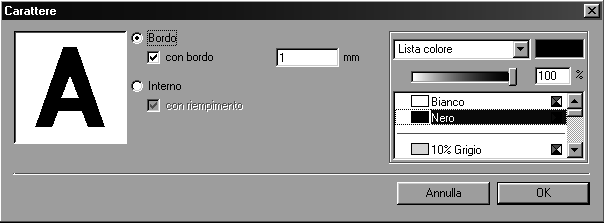
È possibile anche modificare il testo in modo che venga stampata solo una linea di contorno. Fare clic sul pulsante Bordo. Viene visualizzato un campo di input per lo spessore. area di selezione colori consente di specificare il colore dei contorni.
Le modifiche apportate sono valide solo se si fa clic su OK. Se si fa clic su Annulla, la finestra di dialogo viene chiusa senza modificare il riempimento carattere.
| I caratteri del testo con contorno vengono rappresentati sullo schermo come caratteri di testo riempiti. Il contorno è visibile solo quando il testo viene stampato o convertito in un altro formato. |