Allineamento
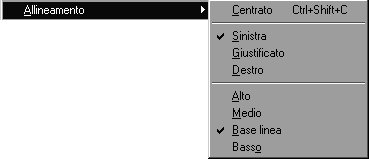
Il comando di menu Allineamento consente di modificare l'allineamento degli elementi di testo. Un elemento può essere allineato sia in orizzontale che in verticale. Le parti del testo negli elementi di testo possono essere allineate orizzontalmente.
Allineamento di un intero elemento di testo
Selezionare l'elemento con il cursore a freccia, quindi selezionare dal menu l'allineamento desiderato. Il testo dell'elemento viene quindi visualizzato con il nuovo allineamento.
Allineamento orizzontale
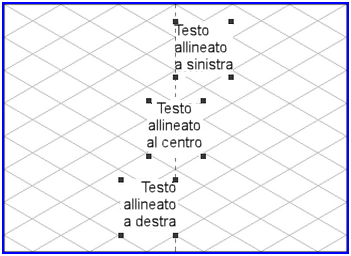
È possibile allineare il testo orizzontalmente utilizzando Sinistra per l'allineamento a sinistra, Destra per l'allineamento a destra e Centrato per centrare il testo.
Allineamento verticale
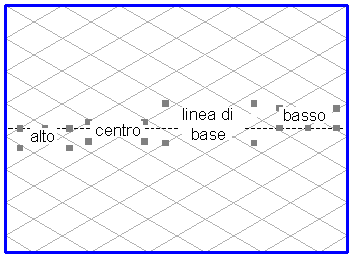
Sono disponibili quattro opzioni per allineare il testo verticalmente. Ognuna di queste quattro opzioni sposta l'intero elemento di testo:
In alto | Allinea il testo facendo in modo che i tratti ascendenti della prima riga terminino all'altezza del punto di inserimento. |
Centro | Sposta il centro del testo sul punto di inserimento. |
Linea di base | Sposta la linea di base della prima riga sul punto di inserimento. |
In basso | Allinea il testo facendo in modo che i tratti discendenti dell'ultima riga terminino all'altezza del punto di inserimento. |
Allineamento di una parte di testo
È possibile anche modificare l'allineamento orizzontale mentre si elabora l'elemento di testo. L'allineamento è possibile a paragrafi, quindi almeno fino al segno del paragrafo successivo. Selezionare lo strumento
Testo dalla casella strumenti e fare clic sull'elemento di testo. Appare un indicatore lampeggiante. È ora possibile selezionare la sezione di testo rilevante (vedere
Testo). Selezionare l'allineamento desiderato. Il testo selezionato viene quindi visualizzato con il nuovo allineamento orizzontale.