Lavorare in modalità 3D
Questa finestra consente di determinare la prospettiva e l'orientamento del disegno e di modificarlo utilizzando gli strumenti forniti.
Lavorare in modalità 3D descrive gli strumenti. Se si dispone di informazioni oggetto (come accade nella maggior parte dei casi), le opzioni per la modifica con i comandi di menu e la finestra oggetto durante l'importazione di dati strutturati possono essere utilizzate anche per il posizionamento dei dati.
|
|
Quando si utilizzano file posizionati, è importante tenere presente che alle funzionalità della modalità 3D sono applicabili le seguenti limitazioni:
• Per i singoli elementi di superficie nei file posizionati non è possibile utilizzare lo strumento Frecce (+).
• Le opzioni di livello non sono disponibili. Il disegno si trova sul livello standard.
• Gli elementi all'interno di oggetti non possono essere identificati durante un aggiornamento.
|
Il disegno può essere inserito molto al di fuori del sistema di coordinate se è stato creato nella sua posizione di installazione nel sistema CAD. È anche possibile che ulteriori elementi dispersi del sistema CAD siano stati salvati nella modalità 3D e caricati in Arbortext IsoDraw CADprocess. In questo caso, fare clic sullo strumento Centra elementi.
Al termine della modifica del disegno in modalità 3D, fare clic su
Converti in illustrazione 2D
nella barra degli strumenti.
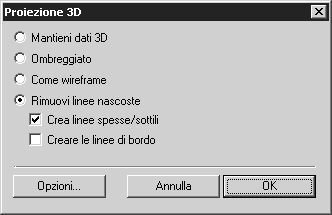
Se l'opzione è stata selezionata nelle preferenze, come avviene durante l'importazione dei dati 3D, viene visualizzata la finestra di dialogo Proiezione 3D-Insieme con le opzioni per impostare gli attributi di stile per un'illustrazione tecnica.
Le opzioni di impostazione in questa finestra di dialogo e nella finestra di dialogo
Opzioni sono identiche a quelle disponibili per i file importati (comando > ). Tutte le impostazioni sono descritte dettagliatamente in
Lavorare in modalità 3D.
| A differenza del processo di importazione, tuttavia, non è possibile eliminare le linee generate selezionando l'opzione Crea bordi superfici nella finestra 2D. Quando sul file posizionato si vedono troppi elementi aggiuntivi, passare di nuovo alla modalità 3D e disattivare l'opzione mentre si termina la trasformazione 3D. |
Ottimizzazione delle illustrazioni inserite
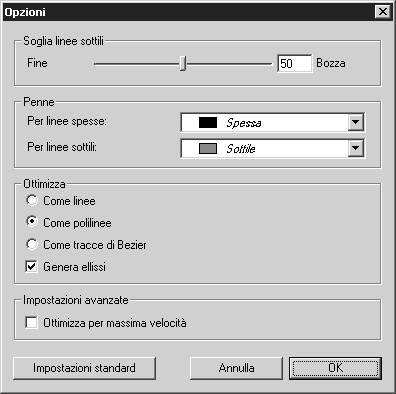
Fare clic su Rimuovi linee nascoste nella finestra di dialogo Proiezione 3D-Insieme, quindi su Opzioni. Come durante l'importazione, viene visualizzata la seguente finestra di dialogo:
Le singole opzioni di impostazione sono descritte in
Lavorare in modalità 3D.
Soglia linee sottili
Poiché non è possibile modificare singoli elementi nelle illustrazioni inserite nella finestra 2D di Arbortext IsoDraw CADprocess, è particolarmente importante trovare l'impostazione ottimale per la funzione Soglia linee sottili. I bordi interni (linee sottili) inseriti durante la proiezione non possono essere rimossi.
Innanzitutto, selezionare Impostazioni standard (50) per la soglia e osservare il risultato nella finestra Arbortext IsoDraw CADprocess. Se il risultato non è abbastanza accurato, passare nuovamente alla modalità 3D e regolare l'impostazione Soglia linee sottili. Il passaggio alla modalità 3D e la regolazione delle impostazioni possono essere eseguiti ripetutamente fino a raggiungere il risultato desiderato.
Soprattutto quando si lavora con una grande quantità di dati, è possibile visualizzare il risultato delle impostazioni nel disegno corrente nella modalità 3D prima di iniziare il processo di conversione. Questo consente di visualizzare un'anteprima del disegno convertito senza ritardare il processo di conversione. Per utilizzare questa opzione, il disegno deve essere rappresentato in modalità di visualizzazione Rimuovi linee nascoste.
Per visualizzare l'anteprima, selezionare > , quindi selezionare la finestra di dialogo Opzioni 3D. Modificare la Soglia linee sottili in questa scheda. Per rendere visibile la nuova impostazione nel disegno in modalità 3D, chiudere la scheda Opzioni 3D facendo clic su OK.
| Soprattutto quando si lavora con i file IGES, è possibile specificare il numero di triangoli da creare regolando la precisione di tassellatura. Questo a sua volta influisce sul risultato dei bordi interni applicati. Per modificare la precisione di tassellatura è necessario inserire nuovamente i dati 3D dopo avere effettuato le regolazioni necessarie. |
Penne
Per modificare successivamente gli attributi delle Penne, passare alla modalità 3D. In questa modalità sono disponibili tutte le penne per il file posizionato.
Ottimizza
In Ottimizza, impostare Come tracce di Bezier. Si ottiene così il risultato migliore in fatto di rappresentazione.
Dopo aver completato le modifiche in modalità 3D facendo clic su OK nella finestra di dialogo Proiezione 3D-Insieme, il file posizionato appare come modificato sul foglio di disegno nel file aperto.
Se si seleziona il disegno, la marcatura è costituita da quattro punti rossi. Non è possibile selezionare i singoli elementi del disegno, che, pertanto, non possono essere modificati con gli strumenti di Arbortext IsoDraw CADprocess. Questa operazione, ad ogni modo, non è necessaria, in quanto è possibile utilizzare la tecnologia di Arbortext IsoDraw CADprocess per creare un'illustrazione tecnica per il catalogo delle parti di ricambio o per il manuale di istruzioni.
Se occorre regolare ulteriormente il disegno, scegliere > . Il disegno inserito viene visualizzato in modalità 3D, come durante l'importazione di dati 3D.