Inserimento di un file IGES
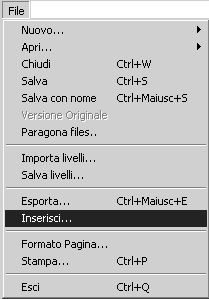
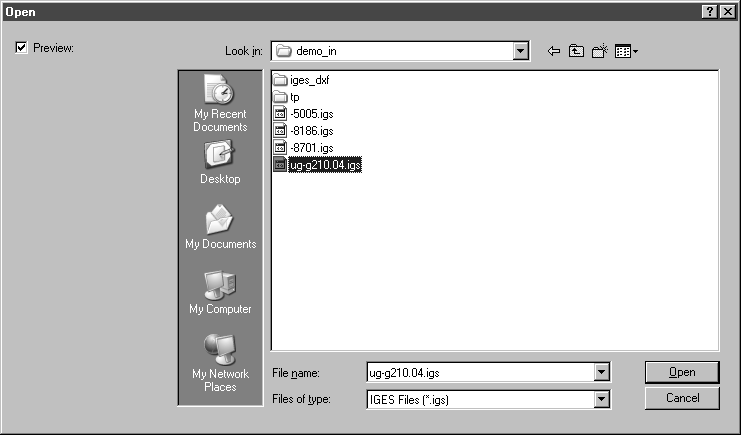
La procedura per posizionare i file viene sempre avviata allo stesso modo. Il comando > apre una finestra di dialogo in cui sono riportate le cartelle o i file presenti sul supporto dati.
Selezionare Tutti i file dal menu a comparsa. Con questa impostazione vengono visualizzati tutti i file presenti nella cartella selezionata, indipendentemente dal formato. Ciò consente di selezionare tutti i file creati da altri programmi. Se si conosce il formato del file, è possibile selezionarlo in Formato file. Vengono visualizzati soltanto i file del tipo specifico che si trovano nella cartella selezionata.
Fare clic per selezionare il file desiderato. Avviare il posizionamento del file facendo clic su Apri.
Durante l'inserimento del file, Arbortext IsoDraw CADprocess esamina automaticamente il contenuto e inizia la conversione nel proprio formato dati.
| Se Arbortext IsoDraw CADprocess interrompe l'importazione del file, il formato dati è sconosciuto oppure il file è difettoso. Nel secondo caso, viene creato un file di log con lo stesso nome del file da importare e l'estensione .log. Il file viene salvato nella stessa cartella del file di origine. Il file di log contiene informazioni in formato testo relative al motivo per cui non è stato possibile caricare il file. Ulteriori informazioni sulle cause degli errori durante il caricamento vengono fornite nell'Esercitazione su modalità 3D. |
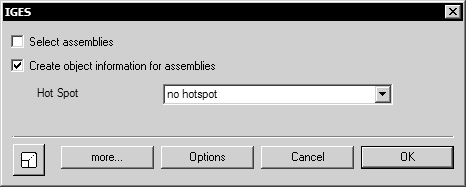
Quando si seleziona un file nel formato IGES, durante il posizionamento viene visualizzata la stessa finestra di dialogo mostrata per l'importazione dei file IGES:
È possibile utilizzare Seleziona assiemi per determinare se visualizzare o meno la finestra di dialogo Selezione di strutture e specificare le informazioni oggetto da creare. Come per l'importazione, è possibile utilizzare la finestra Selezione di strutture per definire gli oggetti (assiemi) da inserire.
Quando si fa clic su Opzioni, viene visualizzata la finestra di dialogo per le opzioni IGES. In questa finestra è possibile modificare le impostazioni per l'importazione.
Quando si esce dalla finestra di dialogo facendo clic su
OK, vengono visualizzate le altre finestre di dialogo per il caricamento e la selezione delle strutture, come avviene durante l'importazione. La descrizione dettagliata di tutte le finestre di dialogo di importazione è disponibile in
Apri.
Una volta caricato completamente il file, il disegno viene visualizzato nella modalità 3D della finestra di Arbortext IsoDraw aperta. Arbortext IsoDraw CADprocess acquisisce tutte le informazioni 3D del file 3D convertito. Inoltre, grazie alla tecnologia Link2Source™, viene mantenuto il collegamento con il file 3D.