Informazioni elemento
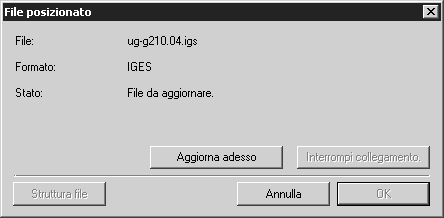
È possibile specificare se mantenere il collegamento con i dati 3D in Informazioni elemento. È anche possibile visualizzare la finestra di dialogo Selezione di strutture e implementare le modifiche. Selezionare il file posizionato e scegliere > . Viene visualizzata la seguente finestra di dialogo:
Nella finestra di dialogo vengono visualizzati il nome del file, il formato e lo stato. Non è possibile selezionare il pulsante OK. Per chiudere la finestra di dialogo senza applicare le modifiche, fare clic su Annulla. Se è stato eseguito il comando Aggiorna adesso o Struttura file, è possibile confermarlo facendo clic su OK. Il pulsante Annulla viene disattivato. Se si fa clic su Interrompi link, la finestra di dialogo viene automaticamente chiusa.
Aggiorna adesso
Se si fa clic su questo pulsante, il file viene aggiornato immediatamente.
Interrompi link
Se si fa clic su questo pulsante, il link al file originale viene interrotto. I dati vengono importati nell'illustrazione corrente. Il link non può essere riattivato.
| Quando un file 3D inserito è in modalità 3D, il pulsante non è attivo. Il link con il file originale non può essere interrotto. |
Struttura file
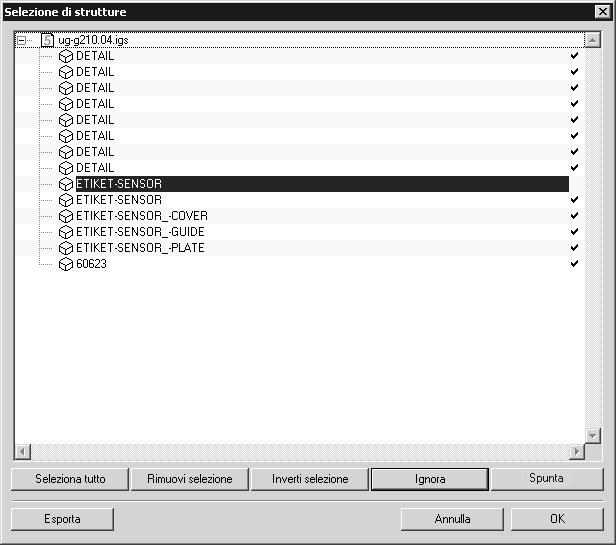
Facendo clic su questo pulsante, viene visualizzata la finestra di dialogo Selezione di strutture:
Nella finestra di dialogo è possibile specificare quali oggetti (assiemi) devono essere inseriti. Le modifiche alla struttura inserita possono essere implementate in qualsiasi momento, sempre che il link al file originale rimanga intatto.
Questa finestra di dialogo è descritta in
Apri.
| Il pulsante Struttura file può essere selezionato solo se è stata selezionata l'opzione Seleziona assiemi nelle opzioni relative al formato dei dati. È possibile selezionare questa opzione in qualsiasi momento nella finestra di dialogo File posizionato (vedere Mostra finestra attributi). |