Disposizione delle sequenze
È possibile utilizzare i comandi Taglia sequenze, Copia sequenze, Incolla in ora corrente e Duplica sequenze del menu di scelta rapida della finestra di dialogo Sequenza temporale per disporre le sequenze nell'animazione. È inoltre possibile utilizzare il comando Elimina sequenze per rimuovere le sequenze dall'animazione.
|
|
I comandi del menu di scelta rapida della finestra di dialogo Sequenza temporale sono applicabili solo alle sequenze di animazione. Non è possibile utilizzarli per disporre passi, azioni e pause. Se è necessario disporre i passi, le azioni o le pause, utilizzare i comandi Taglia, Copia, Incolla e Duplica del menu della finestra di dialogo Modifica animazione. Questi comandi possono inoltre essere usati per disporre le sequenze. Vedere Disposizione degli elementi di animazione. |
Per disporre le sequenze nella finestra di dialogo Sequenza temporale, attenersi alla procedura indicata di seguito.
1. Fare clic sulla barra di una sequenza (sotto la cronologia) per selezionare la sequenza. In alternativa, tenendo premuto il tasto CTRL, fare clic su più barre di sequenze per selezionare più sequenze.
2. Fare clic con il pulsante destro del mouse nella finestra di dialogo Sequenza temporale per aprire il menu di scelta rapida, quindi fare clic su:
◦ Taglia sequenze per tagliare le sequenze selezionate. Le sequenze vengono rimosse dalla cronologia e dalla struttura dell'animazione nella finestra di dialogo Modifica animazione.
◦ Copia sequenze per copiare le sequenze selezionate.
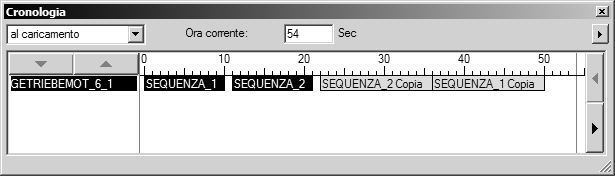
◦ Incolla in ora corrente per incollare le sequenze tagliate o copiate all'ora corrente visualizzata nella finestra di dialogo Sequenza temporale. Dopo avere fatto clic, le barre delle sequenze incollate vengono visualizzate sotto la cronologia con il suffisso "Copia n" aggiunto al nome della sequenza (dove n è il numero di copie). Le sequenze incollate vengono visualizzate anche nella struttura dell'animazione nella finestra di dialogo Modifica animazione dopo avere fatto clic sul nome o sull'ID dell'oggetto nella finestra di dialogo Sequenza temporale per aggiornare la struttura.
◦ Duplica sequenze per copiare e incollare tutte le sequenze correntemente selezionate all'ora corrente visualizzata nella finestra di dialogo Sequenza temporale.
|
|
L'operazione di incollatura con il comando Incolla in ora corrente o Duplica sequenze funziona quando le sequenze incollate non si sovrappongono con altre sequenze sulla cronologia. Se si fa clic su Incolla in ora corrente o Duplica sequenze e non viene incollata alcuna sequenza, provare a spostare la cronologia in rosso o a cambiare l'ora nella casella Ora corrente.
|
◦ Elimina sequenze per eliminare tutte le sequenze selezionate. Le sequenze vengono rimosse dalla cronologia e dalla struttura dell'animazione nella finestra di dialogo Modifica animazione.
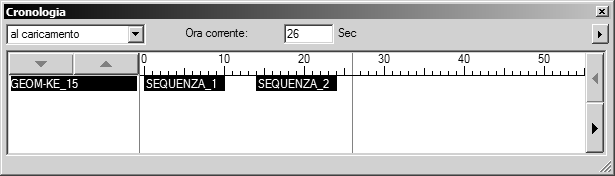
Per copiare due sequenze, SEQUENCE_1 e SEQUENCE_2, e incollarle a un'ora di inizio successiva, attenersi alla procedura indicata di seguito.
1. Selezionare le due sequenze da copiare in ordine inverso:
| Le sequenze copiate vengono incollate nell'ordine inverso rispetto a quello di selezione. Ad esempio, l'ultima sequenza selezionata sarà la prima incollata. La prima sequenza selezionata sarà l'ultima incollata. |
a. Fare clic sulla barra SEQUENCE_2.
b. Tenendo premuto il tasto CTRL, fare clic sulla barra SEQUENCE_1.
2. Specificare l'ora di inizio per le sequenze incollate.
In questo esempio, immettere 28 secondi nella casella Ora corrente o spostare la sequenza temporale in rosso su 28 secondi sulla sequenza temporale. L'ora corrente viene impostata su un'ora successiva a quella finale per SEQUENCE_2 in modo che le sequenze incollate non si sovrappongano.
| Dopo avere incollato le sequenze, 28 secondi diventa l'impostazione di inizia dopo per SEQUENCE_1 Copy. |
3. Fare clic con il pulsante destro del mouse nella finestra di dialogo Sequenza temporale, quindi fare clic su Incolla in ora corrente.
Le barre delle sequenze SEQUENCE_1 Copy e SEQUENCE_2 Copy vengono visualizzate sotto la cronologia. SEQUENCE_1 Copy ha inizio a 28 secondi. SEQUENCE_2 Copy inizia subito dopo SEQUENCE_1 Copy.
| Quando si incollano più sequenze, vengono incollate senza intervalli di tempo tra l'ora d'inizio e l'ora di fine. Dopo avere incollato le sequenze, è possibile trascinare le barre corrispondenti nella finestra di dialogo Sequenza temporale per regolare manualmente le ore d'inizio. In alternativa, è possibile immettere nuovi valori per inizia dopo per le sequenze incollate nella finestra di dialogo Modifica animazione. |