Layout e opzioni di impostazione
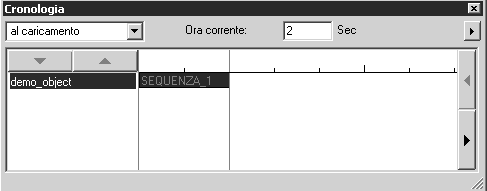
In questa finestra di dialogo viene visualizzato lo stato corrente dell'animazione creata nella finestra di dialogo Modifica animazione. Ogni volta che si apporta una modifica nella finestra di dialogo Modifica animazione, la sequenza temporale viene aggiornata automaticamente.
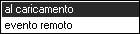
Nell'angolo superiore sinistro della finestra è presente un menu a comparsa che contiene due opzioni.
al caricamento
Questa opzione non è più applicabile.
Evento remoto
Quando si seleziona questa opzione, vengono visualizzate tutte le sequenze attivate tramite un link esterno.
Elenco oggetti
Tutti gli oggetti animati vengono visualizzati nella colonna a sinistra. I pulsanti freccia nella parte superiore di questa colonna consentono di scorrere l'elenco degli oggetti.
sequenza temporale
La colonna a destra rappresenta la sequenza temporale. In questa colonna vengono rappresentate in ordine cronologico le sequenze di animazione di tutti gli oggetti del file.
La sequenza temporale è divisa in secondi. La scala per le divisioni della sequenza temporale è rappresentata per default come specificato nella finestra di dialogo Animazione per il comando di menu Preferenze.
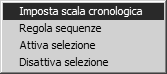
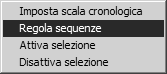
Facendo clic sulla freccia a destra, viene visualizzato un menu a comparsa contenente quattro comandi.
• Imposta scala sequenza temporale
• Regola sequenze
• Attiva selezione
• Disattiva selezione
Imposta scala sequenza temporale
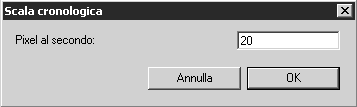
Quando è selezionato Imposta scala sequenza temporale, viene visualizzata la finestra di dialogo riportata di seguito.
In questa finestra è possibile modificare l'impostazione di default. La rappresentazione della sequenza temporale può essere ristretta o espansa. Se si incrementa il numero di pixel, la sequenza temporale viene espansa; se invece si immette un valore minore, la sequenza temporale viene ristretta.
Regola sequenze
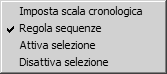
Il comando di menu Regola sequenze è attivo solo durante la modifica di un'animazione se è selezionato un file inserito con sequenze di animazione. Viene utilizzato per determinare l'inizio delle animazioni nel file inserito.
Se il comando di menu non è selezionato, è possibile impostare un punto iniziale per l'intero file inserito. Questo si rivela utile quando un'animazione complessa salvata in un file deve essere utilizzata in un altro file. Il punto iniziale viene impostato nella finestra di dialogo Sequenza temporale.
Se il comando di menu è selezionato, è possibile impostare un punto iniziale per ogni singola sequenza nel file inserito. Questo metodo è indicato per oggetti con diverse sequenze, ad esempio smontaggio e montaggio. Se un file come questo è stato inserito, le sequenze possono essere spostate al relativo punto iniziale in modo che corrispondano esattamente al lasso di tempo del file di destinazione.
Ogni sequenza viene rappresentata come un barra con il nome della sequenza. La lunghezza della barra indica la durata della sequenza. L'inizio della barra corrisponde all'ora di inizio, come impostata nella finestra di dialogo Modifica animazione. Se per la sequenza sono state impostate delle ripetizioni, il periodo di tempo da esse occupato viene rappresentato in grigio della barra della sequenza.
Sequenze Attiva selezione
Prima di poter aggiungere nuovi passi o azioni alle sequenze selezionate è necessario attivarle.
Per attivare una o più sequenze:
1. Selezionare le sequenze.
2. Fare clic sul pulsante a freccia nella finestra di dialogo Sequenza temporale per aprire il menu a comparsa.
3. Fare clic su Attiva selezione. Tutte le sequenze selezionate e i caratteri nelle relative barre di sequenza Sequenza temporale diventano di colore rosso.
È ora possibile aggiungere nuovi passi o azioni alle sequenze attive selezionate.
Sequenze Disattiva selezione
Per disattivare una o più sequenze:
1. Selezionare le sequenze attive.
2. Fare clic sul pulsante a freccia nella finestra di dialogo Sequenza temporale per aprire il menu a comparsa.
3. Fare clic su Disattiva selezione. Tutte le sequenze attive selezionate vengono disattivate. I caratteri nelle relative barre di sequenza Sequenza temporale diventano neri.
Ora corrente
L'ora corrente può essere un punto qualsiasi all'interno di un'animazione. La sequenza temporale in rosso indica l'ora corrente selezionata. L'ora viene rappresentata come un valore nel campo Ora corrente sopra la sequenza temporale. In questo campo è possibile immettere un'ora corrente diversa. In alternativa, è possibile spostare la sequenza temporale facendovi clic sopra e trascinandola con il mouse. Il valore dell'ora indicato sopra viene modificato insieme allo spostamento della sequenza temporale, che avviene in pochi secondi. Se si tiene premuto il tasto ALT e quindi si sposta la sequenza temporale, questa viene spostata pixel per pixel. La distanza in termini di secondi dipende dalla scala impostata. Dopo aver fatto clic sulla sequenza temporale, è possibile rilasciare il tasto ALT.
Se si tiene premuto il tasto ALT e si fa clic sulla barra della sequenza, la cronologia salta alla fine della sequenza.