Preferenze per l'importazione con Arbortext IsoDraw CADprocess
Arbortext IsoDraw CADprocess supporta opzioni aggiuntive, in particolare per l'importazione di file IGES 3D.
Quando si selezionano queste opzioni, al caricamento dei file IGES vengono rilevati tutti gli assiemi di default specificati dal sistema CAD di generazione. Inoltre Arbortext IsoDraw CADprocess crea le informazioni sull'oggetto per ognuno di questi assiemi. Se si desidera, è possibile generare un hot spot.
Queste funzionalità aggiuntive rispetto a quelle offerte da Arbortext IsoDraw CADprocess determinano la visualizzazione di una pagina diversa per la selezione delle preferenze di importazione.
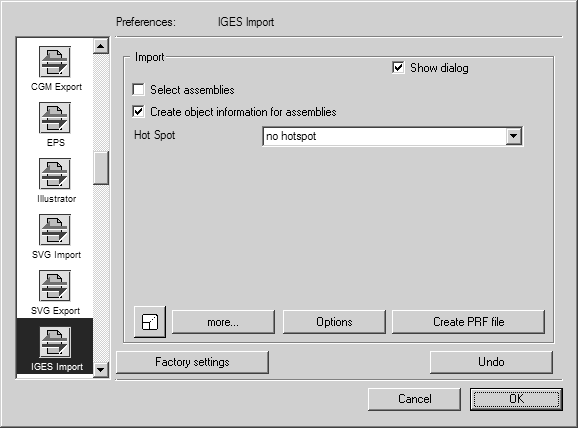
Scegliere > , quindi fare clic sul simbolo Importazione IGES. Viene visualizzata la pagina delle preferenze per l'importazione riportata di seguito.
È possibile impostare le seguenti preferenze per il processo di importazione:
Seleziona assiemi
Se si seleziona questa opzione, all'apertura del file viene visualizzata la finestra di dialogo Selezione di strutture. In questa finestra è possibile selezionare gli assiemi da importare. Se non si seleziona questa opzione, vengono importati tutti gli assiemi del file.
Crea informazioni oggetto per gli assiemi
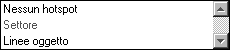
Nel menu di scelta rapida è possibile selezionare una delle due opzioni di impostazione.
Se si seleziona Nessun hot spot, le informazioni sull'oggetto vengono create per ogni assieme. Il nome corrisponde in ogni caso alla designazione assegnata nel sistema CAD per l'assieme specifico. Se si seleziona Linee oggetto, oltre alle informazioni sull'oggetto viene generato un hot spot. Questo consente in seguito di attivare un'azione facendo semplicemente clic sull'oggetto.
Se non si seleziona l'opzione, una volta completata l'importazione viene visualizzato il nome Gruppo nella finestra oggetto per ciascun assieme.
Scala
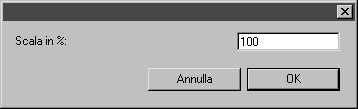
L'angolo inferiore sinistro della finestra di dialogo contiene il pulsante Valore di scala, discusso con il comando Esporta. Se si seleziona questo pulsante, viene visualizzata la finestra di dialogo Valore di scala. In questa finestra è possibile ingrandire o ridurre il disegno durante la fase di importazione.
Facendo clic su OK è possibile confermare la propria immissione, mentre la selezione di Annulla consente di interrompere l'operazione.
Altro
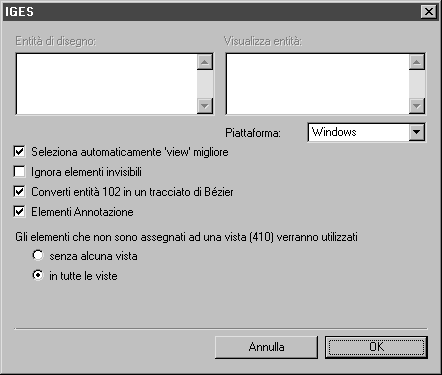
Se si fa clic sulla casella Altro viene visualizzata la finestra di dialogo riportata di seguito.
Seleziona automaticamente la vista migliore
Se nel disegno da importare sono elencati numerosi elementi vista, viene selezionato automaticamente quello migliore. È possibile selezionare anche altri elementi vista se si desidera importarli.
Ignora elementi invisibili
Alcuni file IGES contengono elementi contrassegnati come invisibili, ma che dovrebbero tuttavia essere usati per la conversione. Con questa impostazione è possibile specificare se questi elementi devono essere utilizzati.
Converti entità 102 in un tracciato di Bezier
Se è stata selezionata la casella Converti entità 102 in un tracciato di Bezier, questo tipo di elemento IGES viene convertito in una traccia di Bezier. Altrimenti, vengono generati singoli elementi non uniti.
Elementi annotazione
Un disegno può contenere delle annotazioni. Si può trattare, ad esempio, di testo nel campo d'immissione. Le annotazioni vengono importate se si seleziona la casella di controllo appropriata.
Gli elementi che non sono assegnati a una vista (410) verranno utilizzati
I due pulsanti sottostanti consentono di gestire l'utilizzo di elementi che non sono assegnati ad alcuna entità vista specifica.
Di regola (e come per definizione IGES), la descrizione di un elemento contiene informazioni sulle viste (Viste 410) in cui deve essere usato. In assenza di qualsiasi vista speciale non ci saranno tali informazioni, sebbene questa situazione sia stata considerata.
Se si definiscono diverse viste, possono verificarsi dei problemi. Nei casi in cui gli elementi non sono stati assegnati ad alcuna vista, essi devono essere usati in ogni vista in conformità con la definizione IGES. Di conseguenza, tutti gli elementi interessati devono essere copiati in ciascuna vista. Nel caso di file di grandi dimensioni, questa procedura può causare problemi di memoria. Nel caso di un file 3D con diverse sezioni trasversali definite come viste, ad esempio, possono essere richiesti diversi MB di memoria. Ciò in molti casi non è ovviamente desiderabile. È necessario quindi selezionare la variante più adatta alle proprie esigenze.
La definizione di una vista generalmente include una trasformazione che modifica gli elementi esistenti. Se sono utilizzati all'esterno della vista, possono non apparire nella corretta posizione nel disegno.
Piattaforma
È possibile impostare la piattaforma per il processo di importazione. La selezione varia a seconda della piattaforma con cui il file originale è stato generato.
Facendo clic su OK è possibile confermare la propria immissione, mentre la selezione di Annulla consente di interrompere l'operazione.
Opzioni
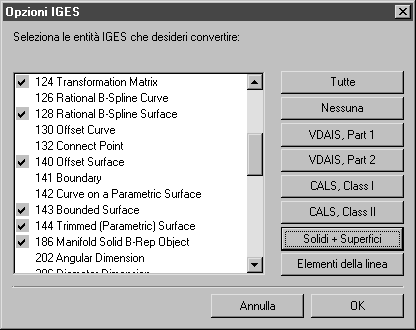
La seguente finestra di dialogo viene visualizzata facendo clic su Opzioni:
Durante l'importazione in Arbortext IsoDraw CADprocess, per la conversione dei dati 3D in un'illustrazione tecnica sono richiesti normalmente soltanto gli elementi di superficie. Questi vengono elaborati in maniera tale da ottenere la migliore qualità possibile dell'illustrazione. Vengono selezionati automaticamente facendo clic su Solidi + Superfici.
Facendo clic su OK è possibile confermare la propria immissione, mentre la selezione di Annulla consente di interrompere l'operazione.
Crea file PRF
Se si seleziona questa preferenza, viene creato un file di testo che mostra come verranno convertiti i tipi di carattere di testo del file IGES. Arbortext IsoDraw interpreta questi tipi di carattere e ne assegna uno definito in ciascun caso.
Quando si eseguono le conversioni, i file PRF consentono di definire per prima cosa le proprie esigenze specifiche in relazione al processo di conversione. Punti importanti sono la sostituzione e/o la mappatura tipi di carattere ottimale e l'impostazione di varie opzioni grafiche.