Préférences d'importation avec Arbortext IsoDraw CADprocess
Arbortext IsoDraw CADprocess offre des options supplémentaires, notamment pour l'importation des fichiers 3D enregistrés au format IGES.
Si vous activez ces options, le programme détectera à l'importation des fichiers IGES tous les assemblages qui ont été imposés par le système CAO créateur. En outre, Arbortext IsoDraw CADprocess crée une info d'objet pour chacun de ces assemblages. Si on le souhaite, une zone dynamique peut également être créée.
Vu ces fonctions supplémentaires par rapport à Arbortext IsoDraw CADprocess, une autre page des préférences est affichée lors de la définition des préférences pour l'importation.
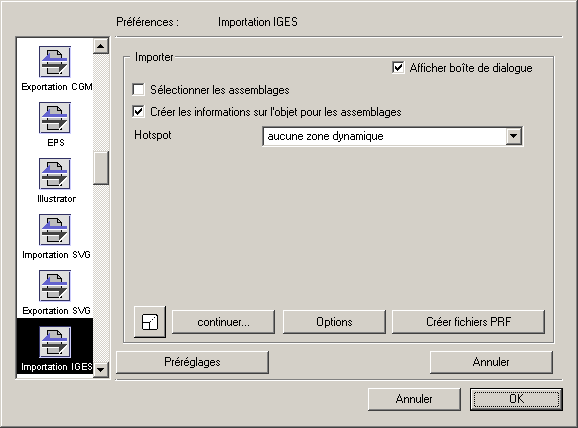
Sélectionnez > , puis cliquez sur le symbole Importation IGES. Le panneau des préférences pour l'importation apparaît :
Vous pouvez définir les préférences suivantes pour l'importation :
Sélectionner les assemblages
Si vous cochez cette option, la boîte de dialogue Sélection de structures apparaît à l'ouverture du fichier. Vous pourrez alors sélectionner les assemblages qui devront être importés. Si vous ne cochez pas cette option, tous les assemblages du fichier seront importés.
Créer les informations sur l'objet pour les assemblages
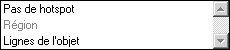
Le menu contextuel donne le choix entre deux possibilités.
Si vous sélectionnez aucune zone dynamique, les infos objet sont définies pour chaque assemblage. Le nom correspond à la désignation qui a été affectée à l'assemblage dans le système CAO. Si vous sélectionnez Lignes de l'objet, une zone dynamique est créée en plus des infos objet. Vous pourrez ainsi déclencher ultérieurement une action en cliquant sur l'objet.
Si vous ne cochez pas cette option, à la fin de l'importation, le nom Groupe apparaîtra pour chaque assemblage dans la fenêtre de l'objet.
Echelle
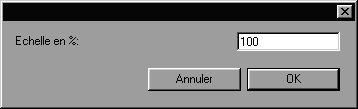
La partie inférieure gauche de la boîte de dialogue contient le bouton Mise à l'échelle, déjà présenté pour la commande d'exportation. Si vous cliquez sur ce bouton, la boîte de dialogue Mise à l'échelle s'ouvre. Vous pouvez y spécifier si le dessin importé doit être agrandi ou réduit.
Cliquez sur OK pour confirmer votre saisie ou sur Annuler pour abandonner l'opération.
Continuer
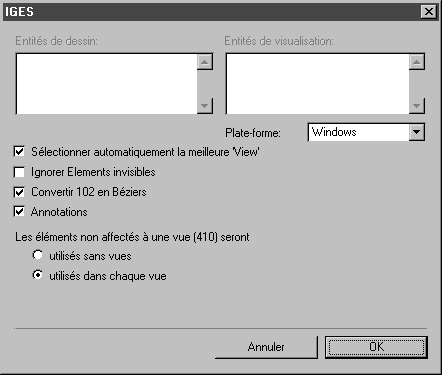
Cliquez sur continuer pour ouvrir la boîte de dialogue suivante :
Sélectionner automatiquement la meilleure 'Vue'
Si plusieurs éléments View sont énumérés dans le dessin à importer, la meilleure "View" sera automatiquement choisie. Vous pouvez sélectionner d'autres éléments View à importer.
Ignorer éléments invisibles
Certains fichiers IGES contiennent des éléments marqués comme invisibles mais qui doivent quand même être utilisés pour la conversion. Ce réglage vous permet de définir si ces éléments sont à utiliser ou non.
Convertir entité 102 en courbes de Bézier
Si vous avez coché la case Convertir entité 102 en courbes de Bézier, ce type d'élément IGES est converti en courbe de Bézier. Dans le cas contraire, il y aura création d'éléments individuels qui ne sont pas reliés entre eux.
Annotations
Un dessin peut comporter des annotations (remarques). Il peut s'agir par exemple de textes dans une zone de texte. Si la case correspondante est cochée, les annotations sont importées.
Les éléments non affectés à une vue (410) seront utilisés
Les deux options de cette zone permettent de contrôler l'utilisation des éléments non affectés à une vue.
En règle générale (et selon la définition IGES), vous trouvez dans la définition d'un élément des informations sur les vues (VIEW 410) dans lesquelles il doit être utilisé. S'il n'existe aucune vue particulière, il n'y a bien entendu aucune information de la sorte, bien que cette situation soit autorisée.
Les problèmes apparaissent parfois lorsque plusieurs vues sont définies. Si vous trouvez alors des éléments qui ne sont affectés à aucune vue, il est conseillé, selon la définition IGES, de les utiliser pour chaque vue. Cela signifie que tous les éléments concernés doivent être copiés dans chaque vue. Lorsque les fichiers sont très volumineux, des problèmes de mémoire peuvent survenir. Dans le cas d'un fichier 3D avec de nombreuses coupes définies comme vues, la mémoire nécessaire sera de plusieurs mégaoctets. La plupart du temps, cette situation n'est pas souhaitable. Afin de vous laisser la possibilité de décider par vous-même, deux options vous sont offertes.
N'oubliez pas cependant que la définition d'une vue comprend en général une transformation qui modifie les éléments existants. Si ces éléments sont utilisés à l'extérieur de la vue, il est possible qu'ils ne soient pas correctement positionnés sur le dessin.
Plate-forme
Vous pouvez définir la plate-forme pour l'importation. La sélection est fonction de la plate-forme sur laquelle a été créé le dessin.
Cliquez sur OK pour confirmer votre saisie ou sur Annuler pour abandonner l'opération.
Options
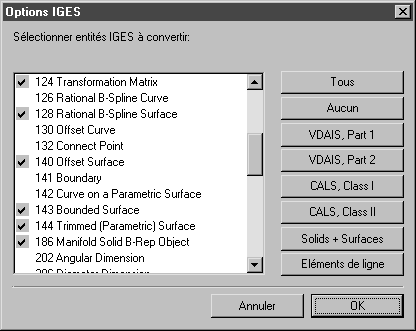
Un clic sur Options ouvre la boîte de dialogue suivante :
Lors de l'importation dans Arbortext IsoDraw CADprocess, la conversion des données 3D en un dessin technique ne nécessite, en règle générale, que les éléments de surface. Ces éléments sont donc traités de manière à obtenir une illustration de qualité optimale. Pour sélectionner automatiquement les éléments de surface, cliquez sur Solides + Surfaces.
Cliquez sur OK pour confirmer votre saisie ou sur Annuler pour abandonner l'opération.
Créer fichiers PRF
Si vous sélectionnez cette option, un fichier texte est créé pour vous indiquer comment les polices IGES sont converties. Arbortext IsoDraw interprète ces polices pour leur affecter un type défini.
Avec les fichiers PRF, vous pouvez définir au préalable les critères que vous imposez au processus de conversion. Les aspects importants incluent notamment un mappage et/ou une substitution des polices optimaux ainsi que la définition de différentes options graphiques.