Acuerdo
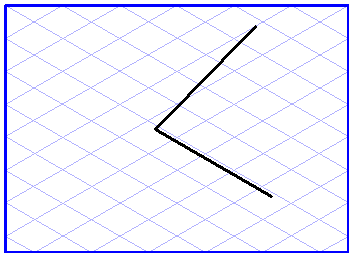
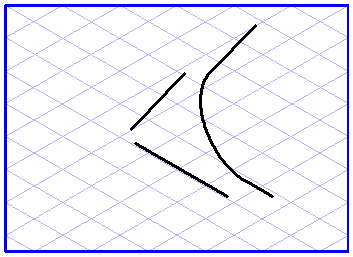
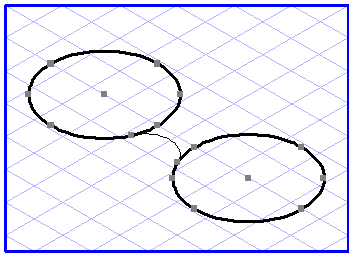
Puede usar la función Dibujo de acuerdos para redondear la esquina entre dos líneas, para conectar dos elipses mediante un arco de elipse o bien para conectar una línea y una elipse con un arco de elipse.
|
|
Al usar las tres variantes de acuerdo, es necesario tener en cuenta los siguientes puntos:
Línea - Línea
Debe haber una intersección entre las líneas, pero no es necesario que compartan un punto final común. La elipse del acuerdo se basa en el valor de elipse actual.
Línea - Elipse
La elipse del acuerdo recibe el mismo valor de elipse y ángulo de orientación que la elipse.
Elipse - Elipse
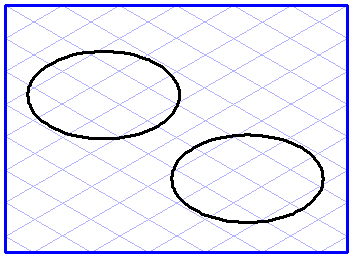
Ambas elipses deben tener el mismo valor de elipse y ángulo de orientación. Estos valores se asignan a la elipse del acuerdo.
|
Seleccione la herramienta
Dibujo de acuerdos
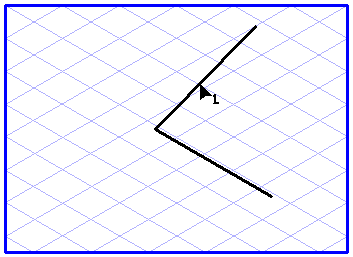
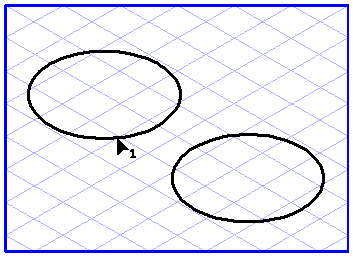
en la caja de herramientas. El cursor cambia a una punta de flecha (1)

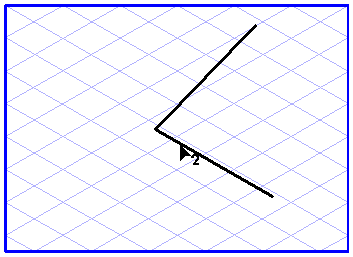
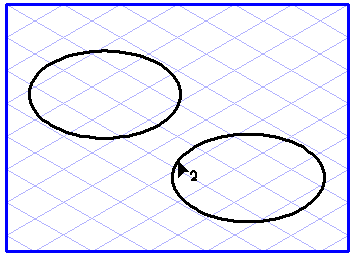
. Esto significa que ahora debe seleccionar el primero de los dos elementos (línea o elipse). Pulse en un elemento. Cuando haya tocado el elemento, el cursor cambiará a una punta de flecha (2)

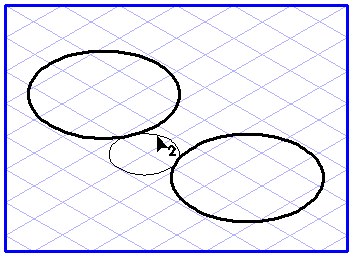
. Se le pedirá que seleccione el segundo elemento (línea o elipse). Pulse ahora en la segunda línea y mantenga pulsado el botón del ratón.
Aparecerá una elipse auxiliar entre los dos elementos.
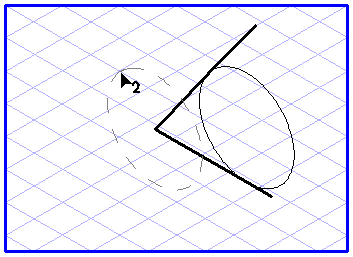
La elipse auxiliar entre las dos líneas puede controlarse ahora con el ratón como cualquier otra elipse, y el punto central es la intersección de las dos líneas. En la ilustración la elipse imaginaria se representa con una línea de guiones.
El ángulo y el tamaño de la elipse auxiliar en las variantes línea/elipse y elipse/elipse puede controlarse con el ratón.
Al soltar el botón del ratón, se ajustará la elipse de acuerdo en su posición y corte. Las líneas también se cortarán en los puntos de tangencia a la elipse. Ahora puede simplemente borrar los segmentos de línea que ya no necesita.
Si desea definir la elipse con más precisión utilizando valores numéricos, pulse la tecla MAYÚS antes de soltar el botón del ratón. Entonces aparecerá el cuadro de diálogo Información de elemento para la elipse del acuerdo. Aquí puede cambiar los valores como desee. Al confirmar con Aceptar, la ventana se cierra y se genera el acuerdo.
Arbortext IsoDraw recuerda los valores del último acuerdo generado. Si desea crear más acuerdos con el mismo valor de elipse, ángulo de orientación y diámetro, no es necesario que los especifique de nuevo.
Arrastre el acuerdo con el ratón de la forma habitual. Sin embargo, antes de soltar el botón del ratón, pulse la tecla MAYÚS y la tecla ALT. Al soltar ahora el botón del ratón, se genera un acuerdo con los mismos valores que el generado anteriormente.