Generación
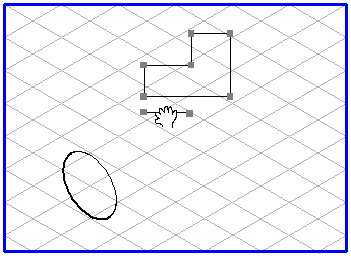
Ya se ha dibujado la plantilla como se describe en la página anterior.
Ahora dibuje una elipse. La orientación y el valor de elipse de esta elipse base deben elegirse de modo que correspondan a la perspectiva deseada para el cuerpo de rotación. Con esto concluye la preparación.
Seleccione todos los elementos en el dibujo de la sección. Seleccione la herramienta
Superficies de rotación
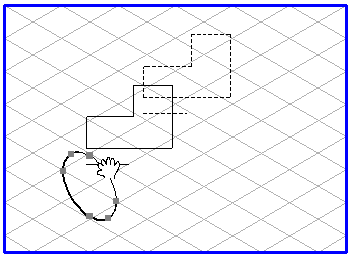
. El cursor cambia a una mano de movimiento

.
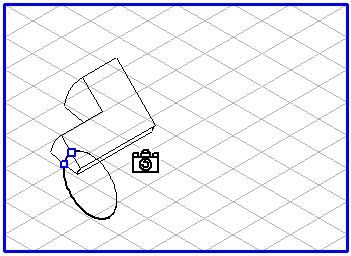
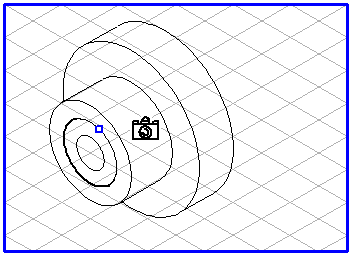
Ahora seleccione un elemento de la lista y arrástrelo hasta la elipse. En cuanto toque la elipse arrastrando con el cursor, la elipse quedará seleccionada. Al soltar el botón del ratón con la elipse seleccionada, el corte transversal se proyectará en la perspectiva como segmento de cuerpo. El cursor cambia a una cámara

.
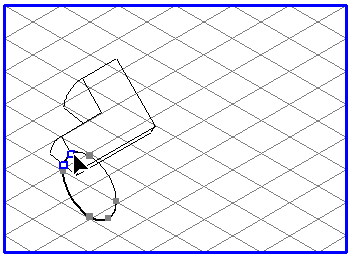
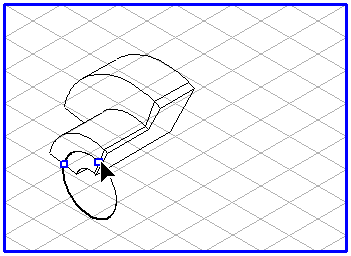
En la elipse aparecen dos puntos verdes que marcan los ángulos inicial y final del segmento del cuerpo. Las orientaciones de los ángulos inicial y final se alinean con la dirección en que se arrastra la elipse base. Si mueve el cursor sobre un punto verde, se convierte en una punta de flecha

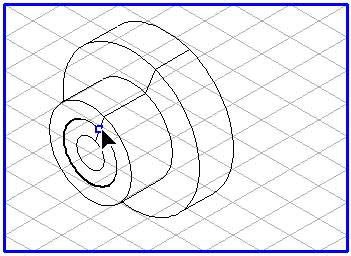
. Pulse en el punto verde. Al arrastrar el ratón, el punto verde se mueve sobre la elipse y los elementos asociados se arrastran a su alrededor. Si continúa arrastrando hasta que los dos puntos verdes se encuentren uno sobre otro, verá el cuerpo de rotación completo.
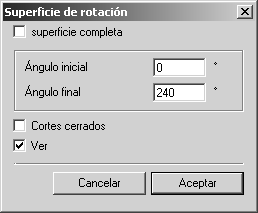
Si mantiene pulsada la tecla MAYÚS y pulsa con el ratón en el área de dibujo libre, aparecerá el siguiente cuadro de diálogo:
Esta ventana permite definir varias opciones. Si está marcada la casilla Ver, cada cambio se aplicará inmediatamente, por lo que puede comprobar el efecto del cambio.
Al marcar la casilla superficie completa, se muestra el cuerpo de rotación completo.
Los cambios efectuados en los valores de Ángulo inicial y Ángulo final determinan el tamaño del segmento del cuerpo. La posición del segmento depende del valor que haya especificado para el ángulo.
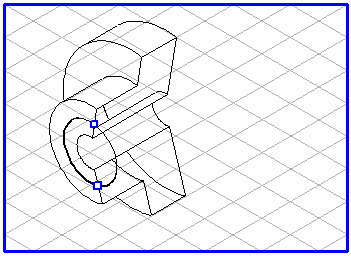
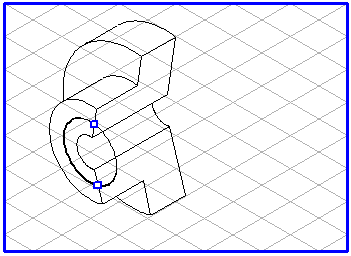
Inicialmente, el cuerpo se mostrará hueco. Si marca la casilla cortes cerrados, las áreas de corte transversal del cuerpo serán cerradas y las líneas intermedias desaparecerán.
Las entradas se aplicarán si pulsa Aceptar. Pulse Cancelar si desea utilizar la configuración que estaba en uso antes de que se abriera el cuadro de diálogo.
| Use los puntos verdes o el cuadro de diálogo para cambiar los valores como antes. |