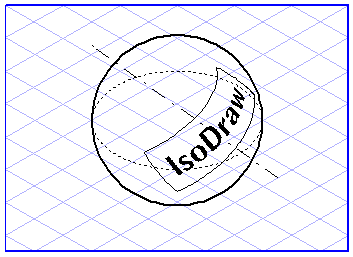
Ajuste alrededor de una esfera
Esta herramienta permite tomar elementos de un plano y ajustarlos alrededor de la superficie de una esfera. Supone un método sencillo para ver un número sobre una bola de billar, por ejemplo.
Seleccione los elementos que desea ajustar alrededor de la esfera. Seleccione la herramienta
Ajuste de elementos alrededor de una esfera
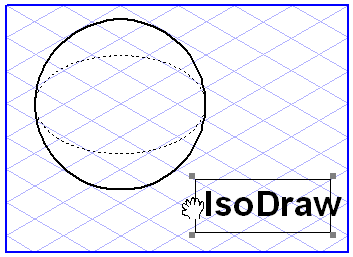
en la caja de herramientas. El cursor cambia a una mano de movimiento

.
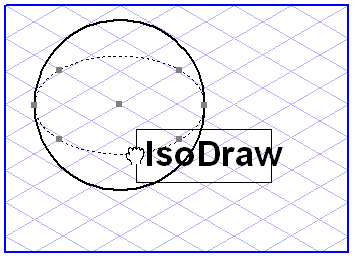
Ahora pulse uno de los elementos seleccionados y arrástrelo al área de dibujo. La mano se convierte en un puño

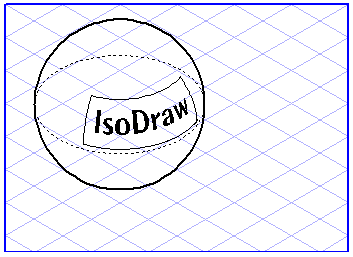
. Se seleccionará cada elipse que toque con el cursor durante la operación de arrastre. Al soltar el botón del ratón con una elipse seleccionada, todos los elementos arrastrados se ajustarán alrededor de esta esfera.
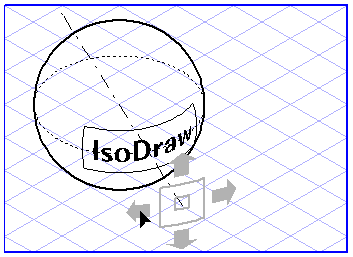
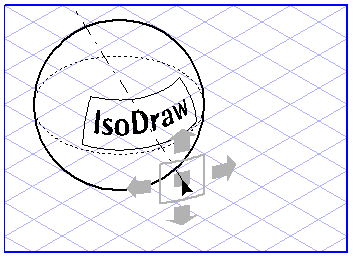
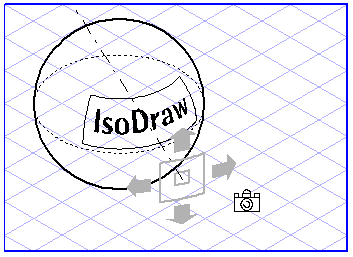
Los elementos aún no se han proyectado definitivamente, aún puede adaptar la proyección. En la ilustración aparecerán cuatro flechas y dos rectángulos. Puede utilizar las flechas para girar los elementos en el plano de la elipse, o de forma perpendicular al plano de la elipse. Realice esta acción pulsando la flecha horizontal o vertical y moviendo el ratón. Verá los elementos que se están rotando. Después de pulsar en el rectángulo pequeño, puede usar el ratón para mover los elementos verticalmente por la superficie de la esfera.
Después de haber encontrado una posición adecuada, mueva el ratón fuera del rango de las flechas o el rectángulo pequeño. El cursor cambia a una cámara

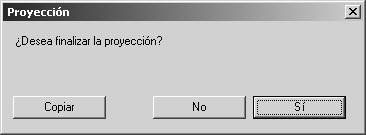
. Pulse en una parte vacía del área de dibujo. Aparece el siguiente cuadro de diálogo:
Al pulsar Cancelar, puede salir del cuadro de diálogo y continuar editando la proyección. Al pulsar Aceptar finaliza el proceso de proyección. A continuación, los elementos se proyectan en sus posiciones finales. No obstante, si pulsa Copiar en su lugar, todos los elementos se copiarán y proyectarán. A continuación, el cuadro de diálogo se cierra y puede seguir con otra proyección.
Introducción de valores
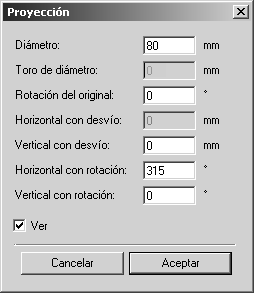
Puede controlar la proyección con el ratón o con valores introducidos. Cuando vea las flechas, mantenga pulsada la tecla MAYÚS y pulse en el área de dibujo. Aparece el siguiente cuadro de diálogo:
Puede cambiar varios valores en esta ventana. Si está marcada la casilla Ver, cada cambio se aplicará inmediatamente, por lo que puede comprobar el efecto del cambio.
El diámetro corresponde al diámetro de la elipse que representa la esfera. La rotación del original garantiza que todos los elementos se rotan antes de proyectarse. Si especifica un desvío vertical (Vertical con desvío), los elementos se mueven hacia arriba o hacia abajo sobre la superficie de la esfera. La rotación horizontal (Horizontal con rotación) especifica el número de grados que se han girado los elementos en el plano de la elipse. Rotación vertical (Vertical con rotación) especifica el número de grados que se han girado los elementos de forma perpendicular al plano de la elipse.
Al pulsar Aceptar se aplican los valores nuevos. Pulse Cancelar si desea utilizar la configuración que estaba en uso antes de que se abriera el cuadro de diálogo.
En el ejemplo siguiente, se han introducido los siguientes valores.
Diámetro: | 100 mm |
Rotación del original: | 30 ° |
Vertical con desvío: | 10 mm |
Horizontal con rotación: | 300 ° |
Vertical con rotación: | 10° |