Proyección
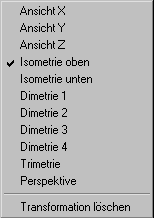
Cuando se selecciona el comando Proyección, el menú emergente aparece con opciones de proyección. Puede utilizar estas opciones en modo 3D para cambiar la orientación de los elementos en el espacio. La selección de una proyección permite definir la dirección y distancia con las que desea ver los elementos.
| Mientras trabaja en modo 2D, el comando está atenuado y no se puede seleccionar. Puede utilizar proyecciones en modo 3D al importar o pegar un fichero 3D. Si está trabajando con la herramienta Superficies de rotación y la Herramienta de extrusión, puede utilizar todas las proyecciones aparte de la Vista en perspectiva. |
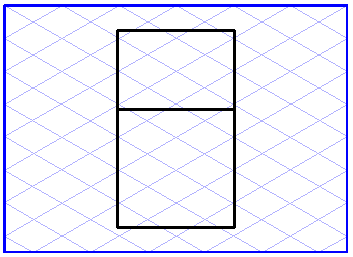
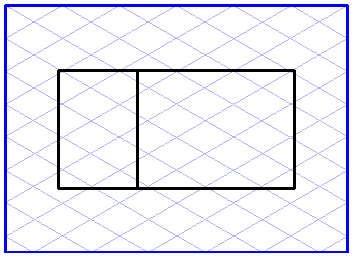
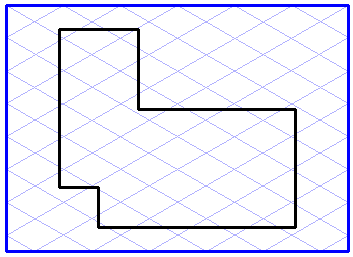
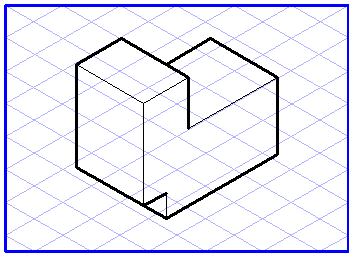
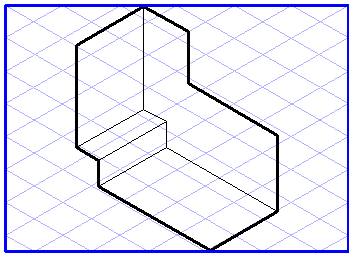
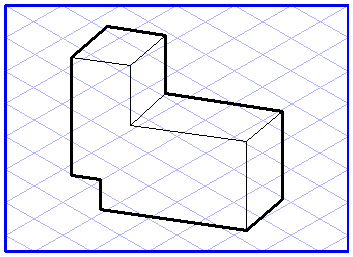
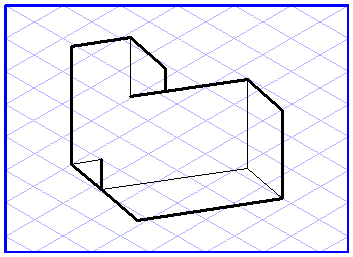
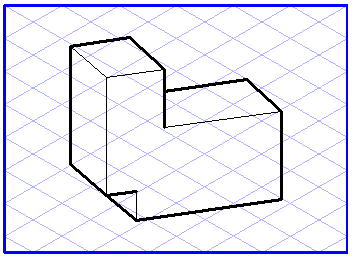
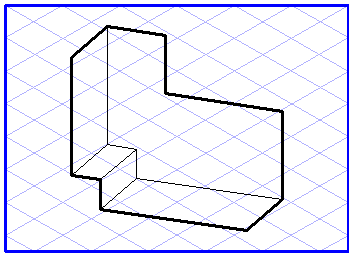
A continuación se describen los distintos tipos de proyección. En las figuras se muestra un objeto sencillo con la orientación descrita. Para simplificar, las líneas ocultas se representan como en el modo de visualización ELO.
Vista X, Vista Y, Vista Z
Si selecciona una de estas vistas en el menú emergente, los elementos se mostrarán desde la perspectiva exacta del eje en cuestión. Si no se ha aplicado rotación a los elementos, el resultado será la vista en alzado, la vista lateral y la vista en planta.
Proyección isométrica superior, proyección isométrica inferior
Todos los elementos se muestran en proyección isométrica. Todas las cotas se muestran con reducción en perspectiva. La diferencia entre las dos variantes reside en el hecho de que en el primer caso se mira sobre los elementos desde arriba y en el segundo caso, desde abajo.
Proyecciones dimétricas 1 a 4
Las proyecciones dimétricas muestran los elementos de manera que los ejes principales se representan en ángulos de 7° y 42°. En el caso de las variantes 1 y 2, se mira sobre los elementos desde arriba y en el caso de las variantes 3 y 4 se mira desde abajo. La reducción en perspectiva en el eje mostrado con un ángulo de 42º es del 50 %.
Proyección trimétrica
La proyección trimétrica es la más general de todas las proyecciones paralelas. Muestra los elementos desde la perspectiva del eje Z. La rotación de los elementos permite generar la orientación que precise. Todas las cotas están sujetas a la reducción en perspectiva.
Perspectiva
Seleccione la proyección Vista en perspectiva para mostrar todos los elementos en una perspectiva central desde la perspectiva del eje Z. La rotación sobre uno de los ejes crea una perspectiva de 2 puntos, mientras que la rotación sobre dos o más ejes crea una perspectiva de 3 puntos.
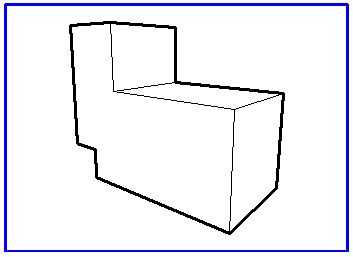
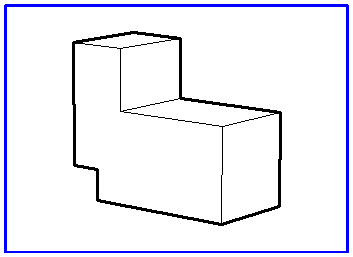
La distancia del observador al objeto desempeña un papel importante en lo que a la perspectiva se refiere. La distancia ejerce una influencia importante en la distorsión de los elementos en perspectiva. Si es corta, la distorsión es muy grande; si es grande, la distorsión es pequeña, es decir, las líneas permanecen más o menos paralelas.
En la figura de la izquierda se muestra el objeto a una distancia de 150 mm del origen del sistema de coordenadas; en la de la derecha se muestra el mismo objeto a una distancia de 500 mm.
| Seleccione una distancia algo mayor, ya que las distorsiones importantes de la perspectiva tienen un aspecto poco natural. |
Si desea trabajar con la proyección
Vista en perspectiva, debe añadir la herramienta
Distancia en perspectiva 3D a la barra de herramientas. Se trata de la única de influir en la distancia. Encontrará una descripción del modo de añadir elementos a la barra de herramientas en
Barras de herramientas.
Cuando se selecciona la proyección Vista en perspectiva, se activa la herramienta Distancia en perspectiva 3D en la barra de herramientas. Tras seleccionar la herramienta, indique la distancia en el cuadro de diálogo.
Borrar transformación
Este comando del menú emergente permite deshacer varias operaciones de transformación. Todos los elementos se representan de nuevo con su orientación original.