Ampliador
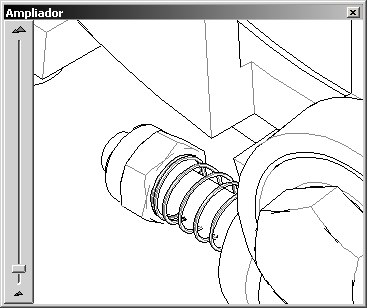
Al seleccionar este comando, aparece la ventana Ampliador. Esta herramienta es útil para examinar más de cerca componentes o secciones de un plano grande; por ejemplo, si desea buscar una pieza específica en un diagrama de piezas de recambio con muchas piezas o comprobar un número de elemento.
Si coloca el cursor en la posición correspondiente, puede ver una ampliación de la sección en cuestión del plano en la ventana Ampliador.
Cuando el comando está seleccionado, el área alrededor de la posición actual del cursor se muestra ampliada en la ventana Ampliador.
A medida que mueva el cursor por el plano, verá la nueva sección del plano alrededor de la nueva posición del cursor en la ventana Ampliador.
El factor de ampliación para la visualización se define mediante barras correderas en los lados de la ventana. La ampliación depende del tamaño con que el plano aparece en la hoja de dibujo.
Se puede cambiar el tamaño de la ventana. Para hacerlo, coloque el cursor en un punto de ángulo o un lado de la ventana y, con el botón del ratón pulsado, mueva el ratón. El tamaño de la ventana y la sección representada se modifican.
La ventana Ampliador puede desactivarse volviendo a seleccionar el comando o pulsando el icono Cerrar de la ventana.
Modo 3D
Sólo se aplica a Arbortext IsoDraw CADprocess.
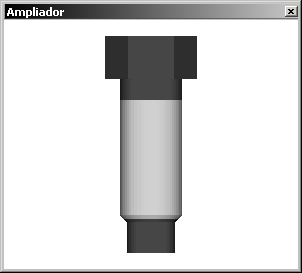
En el modo 3D, la visualización en la ventana Ampliador no depende de la posición del cursor. Todos los objetos o elementos seleccionados actualmente se muestran ampliados en la ventana del ampliador.
Si ha seleccionado el comando, los objetos o elementos seleccionados actualmente se muestran ampliados en la ventana Ampliador.
En cuanto modifique la selección, la visualización en la ventana del ampliador cambiará para que coincida.
Si pulsa en la ventana con el cursor y mantiene el botón del ratón pulsado, puede rotar libremente la visualización sobre su punto central. Esta función es muy útil, por ejemplo, para ver la figura y orientación de las piezas en cualquier proyección. Las piezas ocultas por otras también pueden verse en cualquier orientación. Los cambios que haga en la ventana del ampliador no afectan al plano en el modo 3D. El plano no se modifica.
El modo de visualización coincide con la configuración del plano en modo 3D. Si se hacen cambios en varios momentos durante la edición del plano, éstos se adoptan en la ventana del ampliador.
Se puede cambiar el tamaño de la ventana. Para hacerlo, coloque el cursor en un punto de ángulo/lado de la ventana y, con el botón del ratón pulsado, mueva el ratón. El tamaño de la ventana y el tamaño de visualización se modifican.
La ventana del ampliador puede desactivarse volviendo a seleccionar el comando o pulsando el icono Cerrar de la ventana.