Fondo de texto
utilice este comando para controlar el fondo de un texto.
Aquí tiene la opción de crear elementos de texto de modo que queden aislados de otros elementos. Esto mejora la legibilidad del texto. El aislamiento se realiza mediante el fondo del elemento de texto.
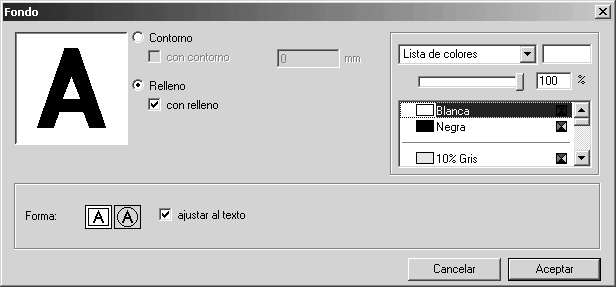
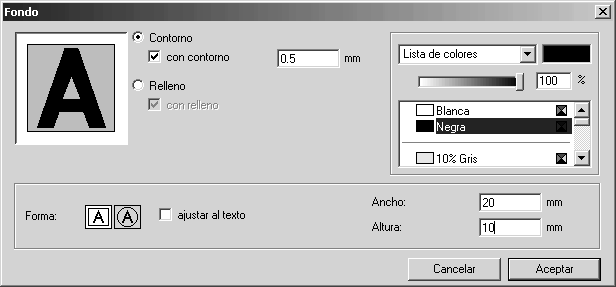
Utilice la herramienta Flecha para seleccionar los elementos de texto que desee y elija el comando de menú Fondo de texto. También puede elegir este comando si se encuentra en proceso de editar un elemento de texto. Aparece el siguiente cuadro de diálogo:
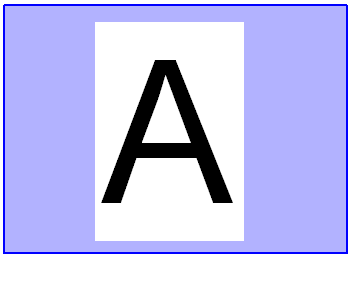
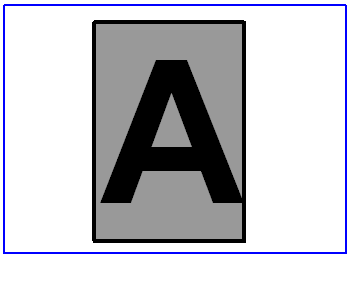
El cuadro de diálogo permite cambiar el aspecto y el tamaño del fondo. Al iniciar el programa, los elementos de texto se generan como se muestra arriba, es decir, con un fondo blanco rectangular. El tamaño del fondo depende del tamaño del texto. La ilustración muestra el tamaño del campo contra un fondo oscuro.
Si ha seleccionado Relleno y con relleno, puede seleccionar un color para el fondo. El área de selección del color ofrece dos opciones para hacerlo. Puede seleccionar un color en la lista de colores o configurar uno propio.
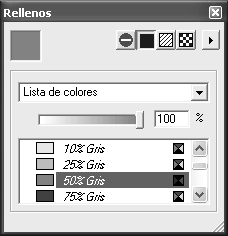
| Desea aplicar un color nuevo a otros elementos de texto. Es conveniente definir el nuevo color una vez en la ventana Rellenos. Este color también aparecerá en la lista de colores para Relleno de caracteres. A continuación, puede seleccionar el color inmediatamente. Consulte Ver ventana de relleno para ver detalles. |
El relleno del fondo se quita al pulsar en la marca de la casilla con relleno. La marca desaparece.
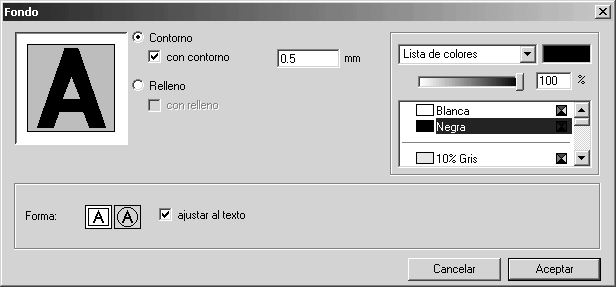
Para definir un contorno para el fondo, pulse en Contorno y con contorno. En el campo de entrada especifique el valor para el ancho del contorno. Al igual que para el relleno, puede crear un color en el área de selección de color para este contorno.
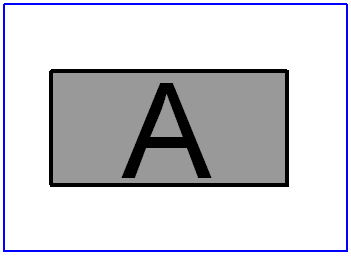
Se ha creado el siguiente elemento de modo que el fondo tiene un contorno negro de 0.5 mm y un relleno del 40 %.
En la mitad inferior del cuadro de diálogo puede especificar si el fondo debe ser rectangular o circular. Si desea especificar las dimensiones, indique el ancho y la altura (o bien un diámetro en el caso de un círculo) tal como se muestra.