Guardar capas
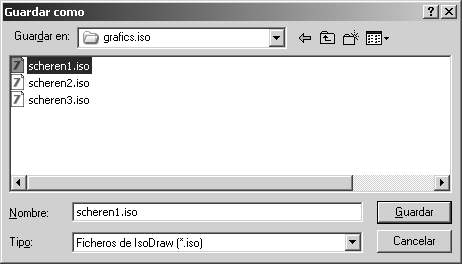
El comando Guardar capas permite guardar una o varias capas desde una ilustración abierta. Si selecciona este comando, aparece el siguiente cuadro de diálogo, que ya se ha comentado con relación al comando Guardar:
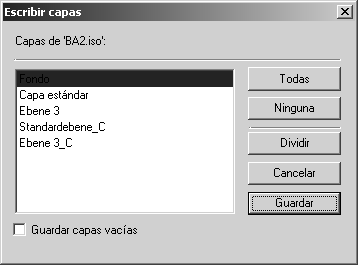
El nombre del fichero abierto se muestra automáticamente. Si desea asignarle otro nombre, escriba el nombre nuevo para el fichero aquí. Pulse Guardar. Aparece la siguiente ventana:
La lista muestra todas las capas de la ilustración activa. Seleccione las capas que desea guardar. Manteniendo pulsada la tecla MAYÚS se puede seleccionar una serie de capas. Si se pulsa la tecla CTRL, se pueden seleccionar capas individuales de entre las seleccionadas.
Los campos Todo y Ninguno están diseñados para ayudarle en la selección.
Si marca la casilla Guardar capas vacías, también se guardarán las capas que no contengan elementos. Si no selecciona esta casilla, estas capas se desestimarán.
Hay dos maneras de guardar las capas. Pulse Guardar si desea guardar todas las capas seleccionadas en un único fichero. También puede guardar cada capa por separado en un fichero propio. En ese caso, pulse Dividir.
Puede finalizar el procedimiento sin guardar seleccionando Cancelar.
Si va a escribir todas las capas en un único fichero, se creará un solo fichero con el nombre que haya indicado.
Si desea distribuir las capas en ficheros individuales, lo puede realizar de la siguiente manera: Para cada capa se crea un fichero cuyo nombre es una combinación del nombre que ha introducido y el nombre de la capa guardada en este fichero.
Para ilustrar este aspecto, suponga que ha indicado y confirmado el nombre Eje. Después de seleccionar las capas 3 y 4 y pulsar Dividir. Se crearán dos ficheros con los nombres Eje.Capa 3 y Eje.Capa 4.
| Si utiliza CGM como formato estándar, creará un fichero CGM durante la operación de almacenamiento basado en la configuración definida en las preferencias (consulte la información sobre el formato CGM en la Referencia para el intercambio de datos de Arbortext IsoDraw). |