Comparar ficheros
El comando Comparar ficheros puede utilizarse para comparar el contenido de dos ficheros, por ejemplo si ha utilizado un plano existente para crear otro nuevo a partir de él. Si desea verificar los cambios hechos respecto al plano existente, seleccione este comando y podrá reconocer los cambios fácilmente. Todos los elementos borrados, cambiados y nuevos se muestran y se utiliza un color distinto para cada una de las tres categorías.
Abra el fichero (en este caso, BA2) en el que desea ver los cambios. A continuación, seleccione el comando Comparar ficheros.
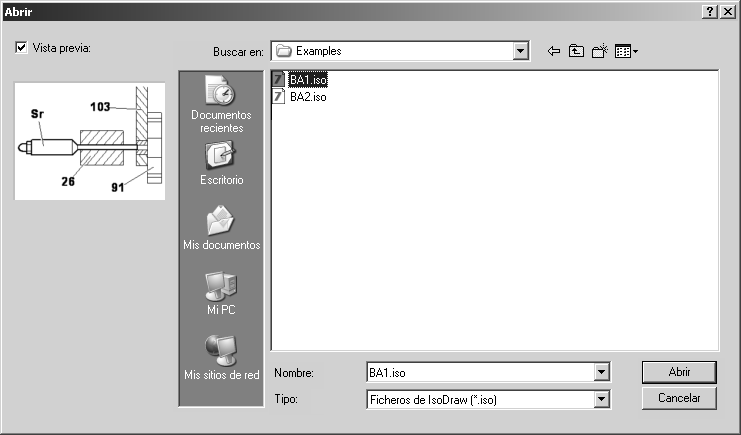
Aparece el siguiente cuadro de diálogo:
Seleccione el fichero (en este caso, BA1) con el que desea hacer la comparación. Confirme la selección pulsando Abrir.
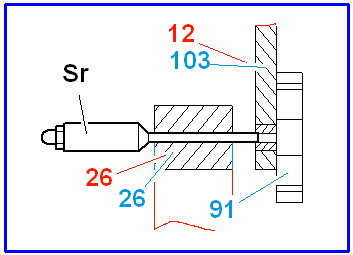
En el fichero abierto aparecen todos los cambios con relación al fichero con el que se compara. Los cambios se realzan en color tanto en modo Diseño de Planos como en modo de vista previa. A cada uno de los tres colores se le asigna un tipo de cambio. Se distingue entre elementos borrados, modificados y nuevos. Puede definir los colores por medio del comando de menú > . Para ello, llame la página del cuadro de diálogo
Comparar (consulte también
Preferencias).
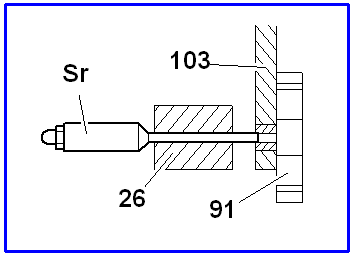
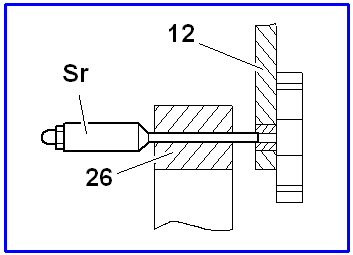
En los ejemplos se muestran el fichero BA1 y el fichero BA2 antes y después de haber seleccionado el comando. Para que sea más fácil ver los cambios, en las ilustraciones se ha omitido la rejilla del fondo.
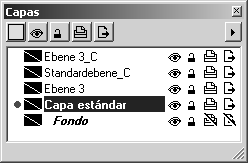
Todos los elementos borrados se encuentran en capas nuevas. El número de capas nuevas depende de a qué capas están asignados los elementos borrados en el fichero con el que se compara. Cada capa nueva tiene el mismo nombre que la capa del fichero con el que se compara con el sufijo _C añadido.
Puede verificar las capas nuevas del mismo modo que lo hace con capas normales.
Puede imprimir y exportar el fichero con los cambios mostrados.
| Los colores de comparación para las plumillas asignadas no se pueden cambiar. Por ello, si desea guardar el fichero con los cambios mostrados para utilizarlo posteriormente, debe guardarlo con un nombre nuevo. |