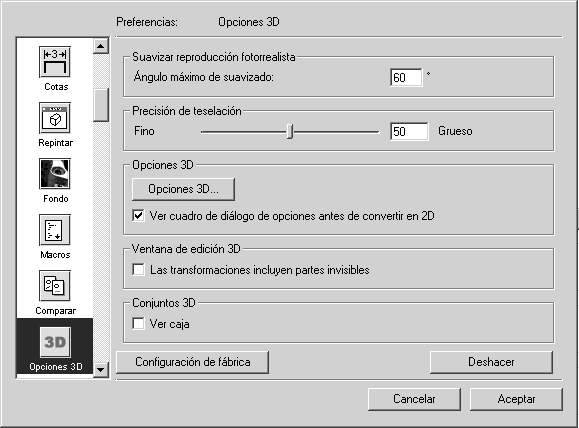
Opciones 3D
El panel de preferencias
Opciones 3D
contiene configuraciones que afectan a:
• La suavidad y precisión de las superficies y contornos 3D importados.
• La proyección 3D en una ilustración 2D.
• La posibilidad de transformar piezas invisibles en el modo 3D.
• La visibilidad de las cajas de conjuntos 3D en el modo 2D.
Suavizar reproducción fotorrealista
Aquí puede especificar la suavidad para la opción de visualización Suavizar reproducción fotorrealista. El valor indicado para el ángulo de suavizado afecta a la gradación de color entre los píxeles en color. Puede introducir un valor entre 0 y 120. Si se usa la configuración por defecto, el resultado es bueno normalmente para representar el color de su plano. Cuando más alto sea el valor, más suave será la representación de las transiciones entre los triángulos de la superficie. Si el plano contiene varias superficies curvadas (cilíndricas o esféricas), un valor más alto para el ángulo logra mejores resultados en el plano. Si el valor es demasiado alto, pueden obtenerse efectos no deseados en las superficies rectas. En determinadas circunstancias, las líneas que deben visualizarse como aristas también se suavizan (p. ej., el chaflán de una pieza). Cuando se desvíe de la configuración por defecto, cambie el valor poco a poco y controle el efecto que ello tiene en el plano.
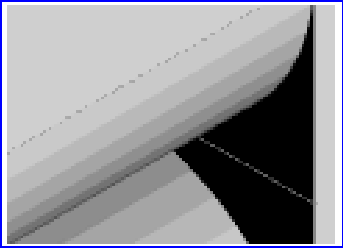
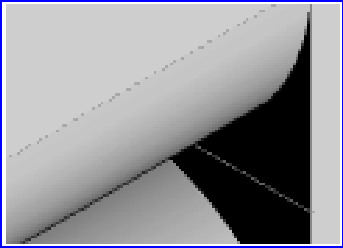
En los ejemplos se muestra la diferencia entre Fotorrealismo y Suavizar reproducción fotorrealista. En la figura de la izquierda en modo de visualización fotorrealista se muestra la superficie curvada con una mezcla de colores escalonada. Cuando se utiliza el suavizado de la reproducción fotorrealista, como se muestra en la figura de la derecha, las transiciones entre los colores apenas son visibles.
Precisión de teselación
Al importar ficheros IGES, Arbortext IsoDraw separa las superficies que ha cargado por triángulos. Este proceso se conoce como teselación. La configuración determina el número de triángulos que se crea. La configuración permite especificar la precisión con la que deben coincidir las superficies de la ilustración 2D con la de los datos 3D. El proceso de reproducción fotorrealista, tal como se aplica a la representación de colores en modo 3D, también se ve influido por esta configuración. El valor del campo de entrada no tiene unidad. Va del 1 al 100 e indica el grado de aproximación o precisión de la desviación de una superficie tras convertir los datos 3D en una ilustración 2D. Cuanto más bajo establezca el valor, con más precisión se ajustará la superficie. Puede introducir el valor directamente o utilizar la barra corredera.
Esta configuración es particularmente útil en el caso de contornos de forma libre y en caso de elementos de superficie que se tocan con ángulos agudos si no hay aristas exteriores en juego. Si la configuración es muy aproximada y si dos superficies entran en contacto con un ángulo demasiado grande o bien si las superficies son curvadas, es posible que no se encuentren líneas para las aristas interiores. Puesto que la generación de aristas interiores también depende siempre de la configuración de la función Umbral de línea fina, es importante la interacción entre ambas configuraciones.
Cuando la configuración es más fina, Arbortext IsoDraw CADprocess crea más triángulos. Ello significa que también pueden implementarse más aristas interiores. Como la configuración se utiliza para todo el plano, una configuración muy fina combinada con la configuración fina de Umbral de línea fina puede producir aristas interiores no deseadas.
| Normalmente, la configuración por defecto 50 ofrece buenos resultados. Si desea probar una configuración distinta, debe cambiar el valor antes de importar los datos 3D. |
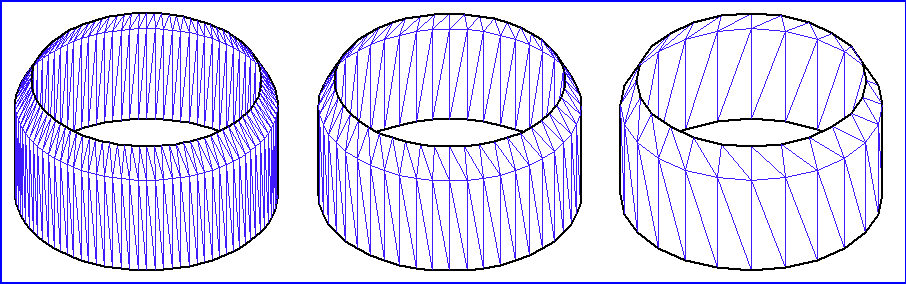
En los siguientes tres ejemplos se ilustra el efecto de la configuración de teselación. Para que el efecto se vea claramente se ha establecido la opción Umbral de línea fina en 0 en cada caso. Ello significa que todas las posibles aristas interiores se representan después de la proyección. En el ejemplo de la izquierda se muestra el resultado con una configuración muy fina (valor 1). Los triángulos que se crean son muy pequeños y el contorno es muy preciso. En el ejemplo del centro se ha utilizado el valor por defecto 50. En el ejemplo de la derecha se ha definido el valor más grueso 100. Se han creado pocos triángulos y el contorno se desvía considerablemente de la configuración de los datos 3D.
| Cuanto más fina sea la configuración, con mayor precisión se representa el contorno. Sin embargo, simultáneamente también aumenta la cantidad de datos debido al elevado número de elementos. Ello influye en el tiempo de cálculo durante el trabajo en modo 3D y durante la proyección. Los ficheros también ocupan un mayor espacio de almacenamiento. La configuración para la precisión de la teselación (división de las superficies en triángulos) sólo se aplica al importar o colocar ficheros IGES. Si los datos 3D ya son datos con teselación, como es el caso de los formatos VRML y Wavefront, por ejemplo, éstos no se ven afectados por la configuración |
Opciones 3D
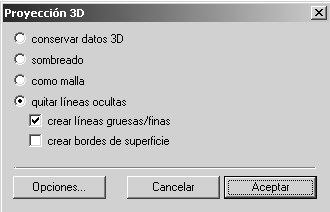
Al pulsar el botón Opciones 3D, se abre el cuadro de diálogo Proyección 3D-Conjunto con la configuración para proyectar los datos 3D en una ilustración 2D. Puede predefinir la configuración de todas las proyecciones en las preferencias. Si no está marcada la casilla que hay junto a Ver cuadro de diálogo de opciones antes de convertir en 2D, la configuración se aplica durante la proyección.
| En Trabajo en modo 3D se tratan todas las opciones de configuración 3D en detalle con planos de ejemplo. Por ello, la siguiente descripción se limita a ofrecer únicamente la información más importante. |
Aparece el cuadro de diálogo Proyección 3D-Conjunto siguiente:
Conservar datos 3D
Si selecciona conservar datos 3D, el plano se representa en modo 2D por medio del último modo de visualización seleccionado en el modo 3D. El plano no se puede editar. Puede hacer invisibles los objetos por separado en la ventana de objetos. Puesto que este tipo de proyección conserva toda la información 3D, puede cambiar al modo 3D en cualquier momento mediante el comando Transformación 3D del menú Elemento. A continuación, puede editar el plano en modo 3D.
| Si se han creado animaciones para los objetos en el modo 3D antes de la proyección, solo pueden seleccionarse los siguientes tipos de proyección en el cuadro de diálogo Proyección 3D-Conjunto. |
Sombreado
Si selecciona sombreado, el plano aparece en la ventana de Arbortext IsoDraw como imagen de trama según el tipo de visualización seleccionado en modo 3D. Este tipo de proyección está previsto principalmente para el uso con los tipos de visualización Fotorrealismo y Suavizar reproducción fotorrealista en modo 3D. El plano se convierte como imagen rasterizada que contiene todos los colores especificados en modo 3D. Tras la conversión, se puede cambiar el plano mediante las herramientas de edición de imagen.
Como malla
Si selecciona como malla, se transferirán todos los elementos del fichero 3D a la ilustración 2D. Se conservan las plumillas con sus atributos del fichero 3D. Por lo tanto, el resultado de la proyección 3D corresponde al plano original del sistema CAD.
Quitar líneas ocultas
Si selecciona quitar líneas ocultas, la ilustración se mostrará con la perspectiva y la orientación elegidas sin las líneas ocultas. Ello significa que se quitan todos los elementos que son invisibles para el observador.
Crear líneas gruesas/finas
Si pulsa la casilla crear líneas gruesas/finas, la ilustración mostrará la distribución de las líneas gruesas y finas de las aristas interiores y exteriores, algo típico en ilustración técnica. Las plumillas para las líneas gruesas y finas se pueden asignar en el cuadro de diálogo Opciones.
Crear bordes de superficie
Al importar datos 3D, se carga un gran número de elementos de superficie individuales, particularmente con el formato IGES. Si un fichero aparece en modo 3D, se pueden reconocer fácilmente las superficies con sus líneas delimitadoras tal como se crearon en el fichero CAD.
Si marca la casilla crear bordes de superficie, las aristas interiores que faltan también se convierten a partir de las líneas delimitadoras. A estas líneas se les asigna una plumilla propia en la ilustración 2D.
Si pulsa Cancelar, podrá salir del cuadro de diálogo Proyección 3D-Conjunto. Se rechazan todos los cambios. Si pulsa Aceptar se aplica el estado actual de la configuración a la proyección. La configuración se aplica hasta que se haga el siguiente cambio.
Opciones para el tipo de proyección sombreado
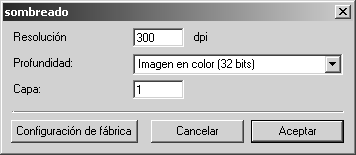
Si ha seleccionado sombreado en Proyección 3D-Conjunto, puede seleccionar varios criterios en el cuadro de diálogo sombreado, que pueden utilizarse para guardar la imagen rasterizada en formato de Arbortext IsoDraw.
Pulse en Opciones en el cuadro de diálogo Proyección 3D-Conjunto. Aparece el cuadro de diálogo sombreado como se muestra a continuación:
Resolución
Introduzca aquí la resolución requerida. La resolución define la cantidad de píxeles que hay por pulgada (DPI = puntos por pulgada). Cuanto mayor sea la resolución, mejor será la calidad. No obstante, también se incrementa rápidamente el tamaño del fichero al mismo tiempo.
Profundidad de imagen
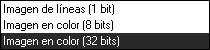
Seleccione si el plano se va a convertir a blanco y negro o a uno de los modos de color. La opción de profundidad de imagen (profundidad de bits) permite controlar cuántos colores distintos puede contener el fichero Arbortext IsoDraw CADprocess. Un dibujo de líneas sólo puede contener píxeles negros o blancos. Las imágenes en color están limitadas a 256 colores (8 bits) o cualquier configuración hasta 16,7 millones de colores.
Capa
Especifique aquí si la información de objeto debe adoptarse durante la conversión. La capa que debe indicarse aquí se refiere a las capas en las que están ubicados los objetos en la estructura de ficheros. Los conjuntos (objetos) pueden contener subconjuntos, etc. Cada icono delante de un objeto indica una capa.
Si se introduce 1 junto a Capa se desecha toda la información de objeto. Todos los objetos están ubicados en una capa. Si desea conservar la información de objeto incluidas todas las capas del fichero en modo 3D, debe contar las capas en la ventana de objetos e indicar el total junto a Capa.
| Una vez convertido el fichero con un número suficiente de capas, cada objeto de la imagen rasterizada puede seleccionarse y editarse por separado. |
Opciones para el tipo de proyección quitar líneas ocultas
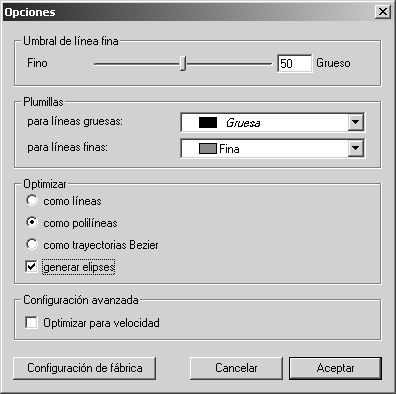
Si ha seleccionado quitar líneas ocultas en Proyección 3D-Conjunto, puede seleccionar las plumillas que van a utilizarse para las líneas en el cuadro de diálogo Opciones, junto a la configuración para la inserción de aristas interiores. En Optimizar puede especificar el tipo de elementos con el que se va a guardar la ilustración en formato Arbortext IsoDraw. Pulse en Opciones en el cuadro de diálogo Proyección 3D-Conjunto. Aparece el siguiente cuadro de diálogo:
Umbral de línea fina
Aquí puede especificar en qué transiciones entre las superficies triangulares debe Arbortext IsoDraw CADprocessdefinir líneas finas o bien aristas interiores.
| Si importa o coloca ficheros IGES, el número de posibles aristas interiores también viene determinado por la configuración de Precisión de teselación. |
El valor del cuadro de visualización no tiene unidad y se utiliza como preferencia para los cálculos internos. Puede introducir cualquier valor entre 1 y 100. Cuanto mayor (más grueso) sea el valor definido, menores serán las aristas interiores. Puede introducir el valor directamente o utilizar la barra corredera.
Puede ver los resultados de la configuración en el plano actual en modo 3D antes de iniciar el proceso de conversión. Sobre todo cuando trabaje con grandes cantidades de datos, esto tiene la ventaja de poder ver una vista previa del plano convertido sin necesidad de postergar el proceso de conversión. Para ello, el plano debe representarse en el modo de visualización ELO. Para hacer que la configuración nueva sea visible en el plano, cierre el cuadro de diálogo Opciones pulsando en Aceptar.
Plumillas
Ello permite seleccionar las Plumillas que se utilizarán para las aristas exteriores e interiores. Seleccione la plumilla para las aristas exteriores en el menú emergente para líneas gruesas . Seleccione la plumilla para las aristas interiores en el menú emergente para líneas finas.
Optimizar
Hay tres maneras de seleccionar cómo deben definirse los elementos de los datos 3D como elementos en Arbortext IsoDraw CADprocess.
Si selecciona como líneas, la ilustración 2D sólo contendrá líneas a modo de elementos sin conexión. Si selecciona como polilíneas, varias líneas que tienen relación unas con otras se agrupan en polilíneas. Si selecciona como trayectorias Bezier, aquellos elementos de los datos 3D que tienen relación unos con otros se convierten en una trayectoria Bezier. La conversión a trayectorias Bezier ofrece los mejores resultados en lo que a precisión de contorno para la ilustración se refiere. Es más, el número de elementos es considerablemente más reducido que para elementos de línea, lo que facilita el funcionamiento posterior y también reduce las necesidades de almacenamiento.
Si pulsa la casilla generar elipses, los elementos que forman conjuntamente una forma de elipse se convierten en una elipse. Las elipses generadas de este modo optimizan la ilustración 2D y son más fáciles de utilizar posteriormente.
Optimizar para velocidad
Si pulsa el botón Optimizar para velocidad, en algunos casos se llevan a cabo cálculos simplificados durante la conversión. Ello acelera el proceso de conversión.
Configuración de fábrica
Si pulsa el botón Configuración de fábrica del cuadro de diálogo Opciones, la configuración en esta ventana se definirá según los valores recomendados por el fabricante. La experiencia ha demostrado que esta configuración de fábrica proporciona unas excelentes ilustraciones técnicas para la mayoría de los datos 3D.
Al pulsar Cancelar se sale del cuadro de diálogo Opciones. Se rechazan todos los cambios. Si pulsa Aceptar se aplica el estado actual de la configuración a la proyección. La configuración se aplica hasta que se haga el siguiente cambio.
Ver cuadro de diálogo de opciones antes de convertir en 2D
Al marcar esta casilla se abre el cuadro de diálogo Proyección 3D-Conjunto para proyectar en una ilustración 2D cuando se pulse el botón de cámara en la barra de herramientas. Allí puede cambiar la configuración de la proyección actual especificada en el cuadro de diálogo de preferencias Opciones 3D.
| Debe seleccionar la visualización del cuadro de diálogo si desea importar datos 3D desconocidos o necesita convertir datos muy pormenorizados a 2D. Ello permite cambiar las preferencias de configuración antes de la proyección. |