Pegado en Modo 2D
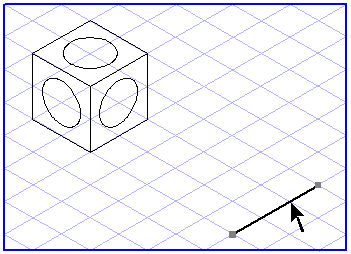
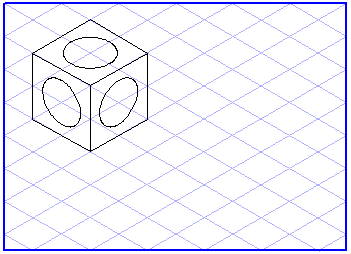
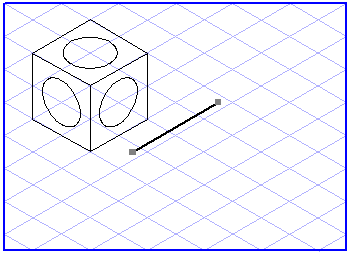
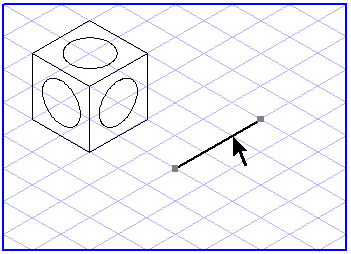
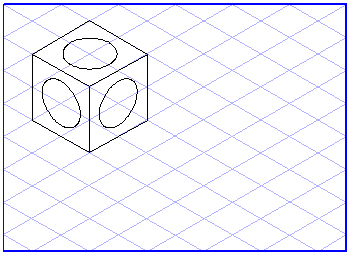
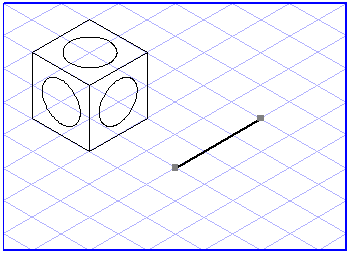
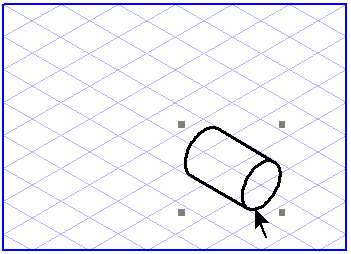
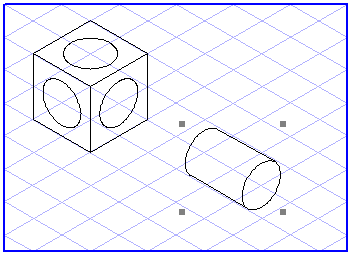
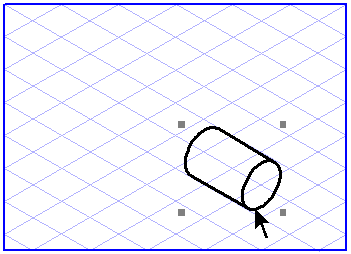
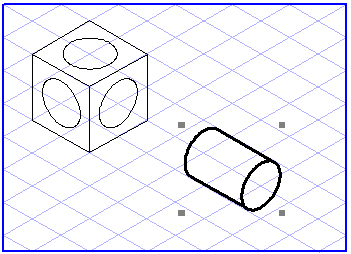
Tras seleccionar > , los elementos se pegan en el centro del la ventana de pantalla. Incluso si se ha activado otro fichero de Arbortext IsoDraw, los elementos se pegan en el centro de la ventana del fichero nuevo.
Mantener posición
Tras seleccionar > , los elementos se insertan en la posición exacta en la que se cortaron o copiaron aunque mientras tanto haya cambiado la sección de la pantalla. Incluso si se ha activado otro fichero de Arbortext IsoDraw, los elementos se pegan en la posición exacta en la que se cortaron o copiaron en el documento original.
Pegado con opciones
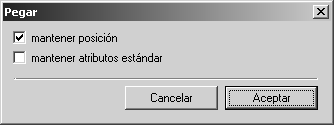
Tras seleccionar > , aparece el siguiente cuadro de diálogo.
Cuando marque la primera casilla pulsándola con el ratón, los elementos se insertarán en la posición exacta en la que se cortaron o copiaron, igual que en el caso del comando > .
Si marca la segunda casilla, los atributos estándar de los elementos (plumillas, estilos, halos, colores) del documento original se conservan al pegar. Los atributos estándar adoptados mediante la función de pegar se incluyen en la lista de atributos pertinente precedidos por un asterisco.
Los elementos siempre se pegan en la capa que está activa actualmente.
Si se trata de elementos de texto, el texto del portapapeles se pega en la posición del cursor de inserción. Al pegar el texto, éste adopta las características del texto existente.
Si se trata de elementos de imagen, los píxeles del portapapeles se pegan en el elemento de imagen.
Comando de teclado: | Pegado | F4 |
Comando de teclado: | Mantener posición | MAYÚS+F4 |
| Arbortext IsoDraw tiene su propio portapapeles. Por lo tanto, los elementos colocados en el portapapeles de Windows por otros programas no se pueden pegar en un plano de Arbortext IsoDraw. A diferencia de los elementos enteros, el portapapeles de Windows se utiliza cuando se editan elementos de texto o mapas de bits. Los elementos de texto o mapas de bits copiados o cortados de otros programas pueden así pegarse en la ilustración. El contenido del portapapeles de Arbortext IsoDraw permanece sin cambios. |