Duplicado en Modo 3D
El comando Duplicar funciona exactamente igual en el modo 3D que en el modo 2D de Arbortext IsoDraw.
El plano cargado se duplica. El plano duplicado se coloca directamente sobre el elemento seleccionado.
Ejemplo de Modo 3D
Sólo se aplica a Arbortext IsoDraw CADprocess.
Se duplican todos los objetos, grupos y elementos seleccionados. En la siguiente descripción se muestra cómo utilizar el comando de duplicado en modo 3D.
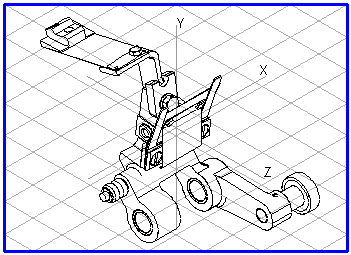
Para una unidad de conjunto que consta de numerosos conjuntos ha seleccionado una proyección que permite identificar con facilidad prácticamente todos los componentes. Sin embargo, no puede ver un número importante de conjuntos cuando los muestra sin las líneas ocultas. Para mostrar estos componentes, tendrían que visualizarse desde una dirección distinta.
El contorno del conjunto (en este caso, el contorno frontal de la pieza de guía en la parte superior de la barra) no puede identificarse fácilmente en la proyección. No obstante, es preciso que la ilustración muestre este contorno a fin de describir el funcionamiento de la unidad.
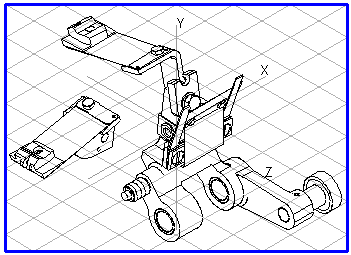
Seleccione los conjuntos (en este caso, la barra con las piezas que la acompañan) mediante el cursor de flecha en el plano o en la ventana de objetos, a continuación, elija > . Los conjuntos duplicados permanecen seleccionados.
Ahora hay que desplazarlos a una parte vacía del plano. Elija > y seleccione la dirección de movimiento. Una vez completado el comando, los componentes se encuentran junto al plano original. Pulse la herramienta Rotación en la caja de herramientas. Seleccione el eje para girar los componentes en la dirección necesaria (en este caso, el eje Y). Introduzca el ángulo de rotación en el cuadro de diálogo (en este caso, 90). Tras haber confirmado la entrada, los componentes se mostrarán de manera que los contornos (en este caso, el contorno de la pieza de guía) quedan claramente visibles.
Puede utilizar la función Duplicar y las herramientas del modo 3D para generar tantas vistas adicionales como requiera.