Borrar parte
El menú > se puede usar para borrar partes de un elemento.
|
|
Este comando no se puede utilizar con roscas a no ser que éstas antes se hayan editado con el comando Convertir del menú Elemento
|
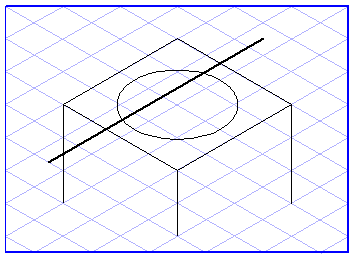
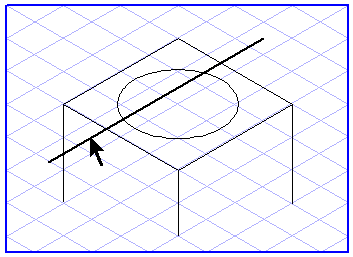
Seleccione el elemento que desea borrar parcialmente. A continuación, pulse con el cursor de flecha en la parte del elemento que va a borrar. Ahora elija entre dos alternativas del submenú: Automático tiene como resultado la eliminación automática de una parte, mientras que Seleccionar puntos permite influir en la definición de la parte que se va a borrar.
Borrar parte con Automático
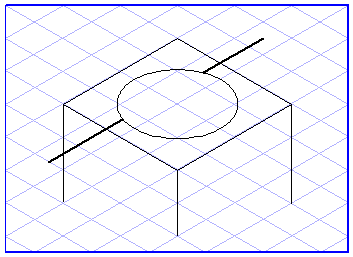
Tras seleccionar Automático, Arbortext IsoDraw borra automáticamente una parte del elemento seleccionado, siempre que el elemento tenga puntos de intersección en común con otros elementos. La parte que se pulsa se borrará hasta los dos puntos de intersección más cercanos.
Borrar parte con Seleccionar puntos
Si elige
Seleccionar puntos, el cursor de flecha

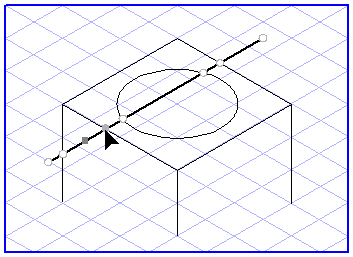
cambia a un cursor de eliminación

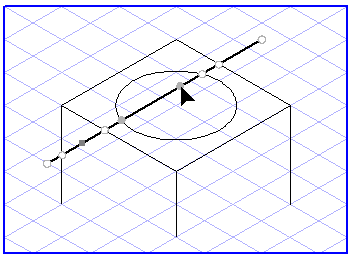
y verá una serie de puntos marcados de varias maneras.
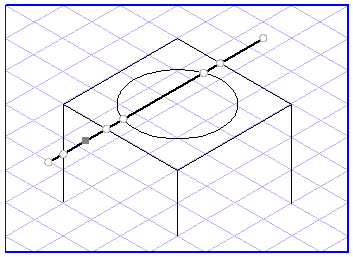
Estos consisten en parte en puntos de eliminación que puede ir seleccionando posteriormente. Los puntos de eliminación incluyen todos los puntos de intersección donde el elemento interseca con otro elemento, así como los puntos de elemento propiamente dichos. El punto en el que pulsó el elemento también continúa seleccionado. Se trata del punto de selección.
El punto de selección siempre está situado en la parte del elemento que va a borrar.
Pulse ahora dos puntos de eliminación correlativos para eliminar partes de un elemento.
Tiene dos opciones: si selecciona dos puntos de eliminación, puede seleccionar la parte del elemento que va a borrar o bien la parte del elemento que no va a borrar. La cuestión de si la parte entre los puntos seleccionados se va a borrar o conservar depende de si el punto de selección se encuentra entre esos dos puntos o fuera de ellos.
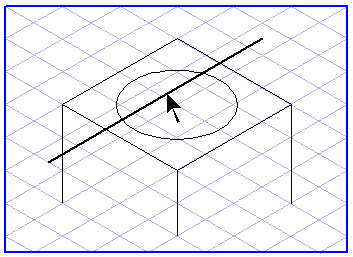
Los puntos de eliminación seleccionados en la figura incluyen el punto de selección. Por tanto, esa parte se borrará.
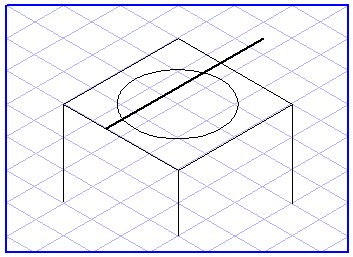
Aquí, el punto de selección se encuentra fuera de la línea definida por los puntos de eliminación. El segmento entre los puntos de eliminación se conserva.
| Puede cancelar el procedimiento de eliminación siempre que no haya seleccionado el segundo punto de eliminación necesario para llevar a cabo la eliminación. Simplemente pulse en la herramienta Flecha en la caja de herramientas. |
Puede seleccionar puntos de eliminación libres, es decir, puntos que no sean los puntos de elemento y puntos de intersección marcados, pulsando el elemento mientras mantiene pulsada la tecla MAYÚS.
| Para ejecutar el comando de menú Borrar parte, el elemento debe estar seleccionado y se requiere un punto de selección. Si ha pegado, por ejemplo, un elemento del portapapeles, el elemento se seleccionará pero aún así será imposible ejecutar el comando hasta que no se haya especificado el punto de selección que precisa el programa para borrar la parte. En ese caso, tendrá que volver a pulsar el elemento con el cursor de flecha para especificar el punto de selección. |