Copia en modo 3D con Arbortext IsoDraw CADprocess
El comando de copia funciona exactamente igual en el modo 3D que en el modo 2D de Arbortext IsoDraw.
Se copian todos los objetos, grupos y elementos seleccionados. En la siguiente descripción se muestra cómo utilizar el comando de copia en modo 3D.
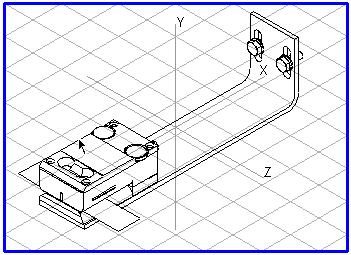
Ha importado una unidad de conjunto con varios conjuntos a fin de crear un catálogo de repuestos. En paralelo, desea utilizar determinados conjuntos para instrucciones de funcionamiento, por ejemplo.
Veamos este ejemplo
Abra un documento nuevo y guarde el fichero con un nombre nuevo.
Seleccione los conjuntos que desea continuar utilizando. Lleve a cabo esta acción en el plano con el cursor de dibujo o en la ventana de objetos y, después, elija > .
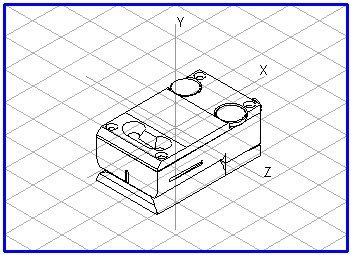
Cambia ahora al documento nuevo. Elija > . Verá que la ventana Modo 3D cambia. Toda la información, incluida la información de objeto de los conjuntos copiados permanece disponible. Pulse en la herramienta Centrar elementos. Ahora, todos los conjuntos se ven con claridad en el sistema de coordenadas. Puede utilizar todas las herramientas y comandos de menú para editar los conjuntos antes de convertirlos en una ilustración 2D.
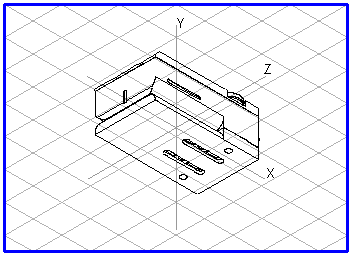
En la figura de la izquierda se muestran los conjuntos copiados que se han pegado en el nuevo documento de Arbortext IsoDraw CADprocess. En la figura de la derecha se muestran los conjuntos en una proyección diferente.