Alinear
El menú > permite alinear elementos. Los elementos seleccionados se mueven horizontal o verticalmente para alinearlos unos con otros. Con este comando puede lograr, por ejemplo, que los elementos de texto se liberen por debajo los unos de los otros con un único comando. También puede utilizarlo para alinear símbolos.
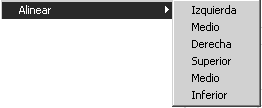
Seleccione los elementos que desee alinear y, a continuación, elija > y seleccione una opción de alineación. Los elementos se mueven a su posición de alineación.
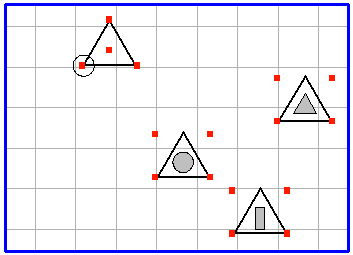
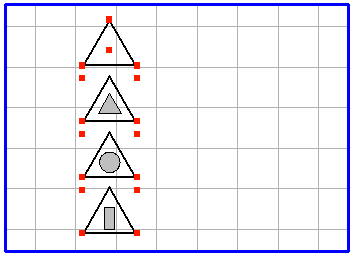
La posición final de alineación viene determinada por el contorno y la orientación de los elementos. Si selecciona la alineación Izquierda, como se muestra en la figura de la izquierda, los elementos se alinean con el punto de contorno situado en el extremo izquierdo. Ello significa que todos los elementos desde el elemento superior de la figura hacia abajo se alinean verticalmente con una línea imaginaria situada por debajo del elemento superior (consulte la figura de la derecha). En el caso de las alineaciones Derecha, Superior e Inferior, los elementos se mueven como corresponda.
En el caso de la alineación centrada, los elementos se mueven al centro del alcance de todos los elementos. En función del centro que elija, Medio o Medio, los elementos se mueven al centro horizontalmente (Medio) o verticalmente (Medio) en relación con el alcance.
Los elementos que se componen de varias partes deben estar agrupados. Si no están agrupados, cada parte se alineará por separado.
| Asegúrese de que los elementos se encuentran a cierta distancia para la opción de alineación elegida. En caso contrario, estarán uno sobre otro después de la alineación. Puede utilizar el comando para mover los elementos separándolos uniformemente antes de alinearlos (para ver una descripción, consulte Distribuir). |