Atributos de animación
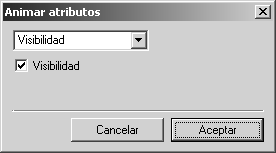
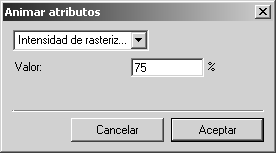
Al seleccionar esta opción, aparece el siguiente cuadro de diálogo:
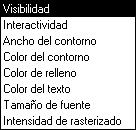
El menú emergente ofrece una serie de atributos que pueden aplicarse a un objeto animado. Cada atributo que seleccione es una acción dentro de un paso. La acción se implementa en la secuencia activa como paso nuevo siguiendo la línea de la hora actual (la posición de la línea de tiempo).
Si la línea de tiempo se ubica en un paso existente, la acción se añade a ese paso. En este caso, el atributo está animado. Dicho de otro modo, un área se rellena gradualmente con un color durante toda la duración de un paso, por ejemplo.
Si la línea de tiempo está fuera de las secuencias existentes, la acción define un nuevo paso como parte de una secuencia nueva.
Al pulsar Aceptar se confirma y adopta la configuración del atributo. Al pulsar Cancelar, se vuelve al cuadro de diálogo Editar animación sin que se adopte cambio alguno.
Visibilidad
En principio, los objetos animados son visibles. Si este atributo se implementa como acción cuando la casilla Visibilidad no está marcada, el objeto en cuestión se hace invisible desde el momento durante la reproducción en que se ha definido el atributo. El atributo invisible continúa aplicándose hasta que se genera una nueva acción con el atributo para visibilidad. Si está marcada la casilla que hay junto a Visibilidad, la visibilidad está seleccionada.
Durante la edición en Arbortext IsoDraw, las líneas de contorno y los colores de las áreas rellenas pertenecientes a objetos invisibles se representan con el color de rejilla seleccionado.
| Todos los elementos en la hoja de dibujo que se han ocultado con el comando Ocultar del menú Elemento también se representan con el color de rejilla seleccionado. |
Interactividad
Si existe un enlace para el objeto animado, este atributo puede utilizarse para activar y desactivar el enlace.
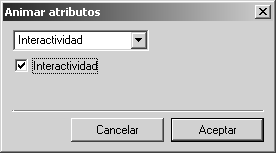
En principio, a los objetos animados se les aplica interactividad. Si este atributo se implementa como acción cuando la casilla Interactividad no está marcada, la interactividad para el objeto en cuestión se desactiva desde el momento durante la reproducción en que se ha definido el atributo. Este atributo continúa aplicándose hasta que se genera una nueva acción con el atributo para interactividad. Si está marcada la casilla que hay junto a Interactividad, el atributo volverá a activar la interactividad.
Ancho del contorno
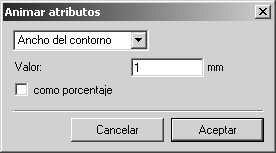
Esta opción implica convertir el ancho de la línea de contorno original del objeto seleccionado a un nuevo valor. Introduzca el valor para el ancho de las líneas de contorno junto a Valor en el cuadro de diálogo. El ancho de todas las líneas se convierte al valor introducido aquí. Si marca la casilla junto a como porcentaje, la configuración que hay junto a Valor cambia de mm a %. El valor numérico introducido indica el cambio en porcentaje de cada ancho de línea original.
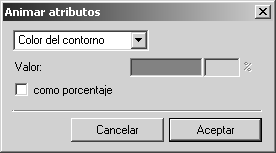
Color del contorno
Esta opción implica convertir los colores originales de las líneas de contorno del objeto a un color nuevo. Pulse el campo de color en el cuadro de diálogo. Seleccione el color en el cuadro de diálogo Color siguiente. Si no se selecciona ningún color, se conservan los colores originales. Si marca la casilla junto a como porcentaje, puede especificar la tonalidad del color. Introduzca el valor de porcentaje en el campo de entrada que hay junto al campo de color.
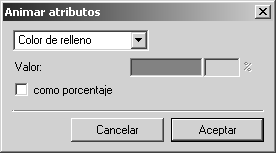
Color de relleno
Esta opción implica convertir los colores originales de las áreas rellenas del objeto a un color nuevo. Pulse el campo de color en el cuadro de diálogo. Seleccione el color en el cuadro de diálogo Color siguiente. Si no se selecciona ningún color, se conservan los colores originales. Si marca la casilla junto a como porcentaje, puede especificar la tonalidad del color. Introduzca el valor de porcentaje en el campo de entrada que hay junto al campo de color.
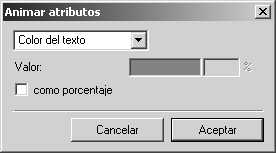
Color del texto
Esta opción implica convertir los colores originales de los elementos de texto del objeto a un color nuevo. Pulse el campo de color en el cuadro de diálogo. Seleccione el color en el cuadro de diálogo Color siguiente. Si no se selecciona ningún color, se conservan los colores originales. Si marca la casilla junto a como porcentaje, puede especificar la tonalidad del color. Introduzca el valor de porcentaje en el campo de entrada que hay junto al campo de color.
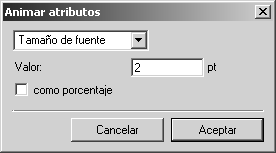
Tamaño de fuente
Esta opción implica convertir los tamaños de fuente originales del objeto seleccionado a un nuevo valor. Introduzca el valor para el tamaño de fuente junto a Valor en el cuadro de diálogo. El tamaño de fuente de todos los elementos de texto se convierte al valor introducido aquí. Si marca la casilla junto a como porcentaje, la configuración que hay junto a Valor cambia de pt a %. El valor numérico introducido definirá entonces el cambio en porcentaje de los tamaños de fuente originales de los elementos de texto del objeto.
Intensidad de rasterizado
En el caso de objetos con datos rasterizados, puede utilizar esta opción para reducir la intensidad. Introduzca el grado con el que debe reducirse la intensidad como porcentaje en el campo de entrada junto a Valor. La intensidad se reduce conforme al porcentaje introducido. Las entradas que superan el valor 100 (%) no se adoptan.