Acerca de la edición de animaciones
Para editar la animación de objetos en el plano, pulse en el menú Objetos y, después, pulse en Editar animación. Después de pulsar en Editar animación:
• Todos los elementos seleccionados (que no sean objetos) dejan de estarlo.
• Todos los objetos seleccionados permanecen seleccionados.
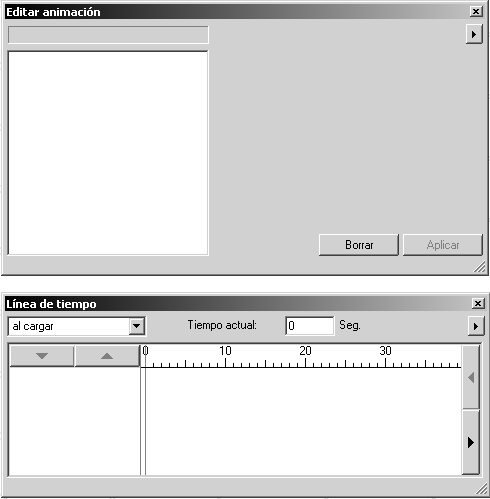
• Se abren los cuadros de diálogo Editar animación y Línea de tiempo como se muestra a continuación.
◦ El cuadro de diálogo Editar animación permite editar secuencias animadas aplicadas a objetos.
◦ En el cuadro de diálogo Línea de tiempo se muestran las secuencias de animación de cada objeto en orden cronológico.
Mientras están abiertos los cuadros de diálogo Editar animación y Línea de tiempo:
• Sólo se pueden seleccionar objetos en el plano. No se pueden seleccionar elementos que no sean objetos.
• Sólo se pueden seleccionar herramientas y comandos que afecten a la animación. Las demás herramientas y comandos (modo 2D o 3D) no están disponibles.
Como se ha indicado antes, una animación consta de secuencias. Puede haber tantas secuencias como sea necesario. En cada secuencia se pueden incorporar pausas y pasos. Puede haber tantas pausas y pasos en una secuencia como sea necesario. Cada paso está formado por 0 a nacciones que se ejecutan simultáneamente. Las acciones son cambios de atributos o transformaciones que se aplican a un objeto.
En la siguiente descripción se explican las opciones de los cuadros de diálogo que se pueden utilizar al crear la animación. Los ejercicios de Curso básico de dibujo y Curso sobre el modo 3D proporcionan un punto de partida útil para empezar a conocer las herramientas y las opciones de configuración de los cuadros de diálogo.
En la última parte de esta sección se aporta información adicional sobre aspectos especiales que deben tenerse en cuenta al crear animaciones 2D y 3D para un objeto.