Generación
Para dibujar un rectángulo, seleccione la herramienta
Rectángulo
en la caja de herramientas. El cursor cambia a un cursor de dibujo

.
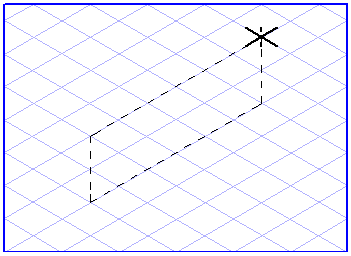
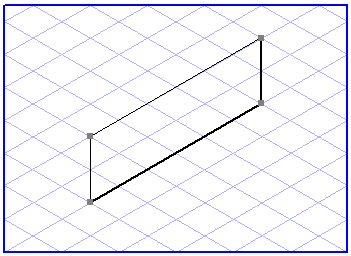
Use el cursor de dibujo para pulsar el área de dibujo y, manteniendo aún pulsado el botón del ratón, arrastre por la pantalla el contorno del rectángulo resultante. Suelte el botón del ratón cuando el rectángulo tenga el aspecto requerido.
El punto inicial es el punto desde el que se empieza a arrastrar el rectángulo. El punto final es el punto en el que se suelta el botón del ratón. Los puntos inicial y final se encuentran en los extremos de una diagonal, uno enfrente de otro.
A diferencia de la herramienta
Rectángulo, la herramienta
Dibujo de rectángulos redondeados
genera varios elementos individuales: esos elementos incluyen cuatro líneas y cuatro segmentos de elipse que forman un rectángulo con esquinas redondeadas.
Al arrastrar rectángulos redondeados, la herramienta funciona de la misma forma que la variante sin redondeo. Los elementos individuales se generan al soltar el botón del ratón. Estos elementos individuales pueden editarse de la misma forma descrita para las líneas y elipses.
Puede definir el radio de las esquinas con la herramienta
Radio de esquina para rectángulos
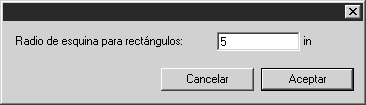
, que es el último símbolo del menú emergente para los rectángulos. Este cuadro de diálogo aparecerá cuando se seleccione esta herramienta:
Especifique el radio de esquina que deba usarse a partir de este momento. Pulse entonces Aceptar para confirmar la entrada, o Cancelar para cerrar el cuadro de diálogo sin aplicar los cambios realizados.
| Es mejor definir el radio de las esquinas antes de generar el rectángulo redondeado. Resulta más rápido que tener que cambiar después los elementos individuales. |
Alineación de rejilla
La orientación del rectángulo depende de si la función
Alineación de rejilla está activada o no en el momento de generarlo. Si la función
Alineación de rejilla está activada

, solo es posible generar rectángulos en perspectiva. En este caso, la orientación de los lados está determinada por la rejilla definida.
Sin
Alineación de rejilla
, se genera un rectángulo con cuatro ángulos de 90°.
Esta configuración puede invertirse temporalmente manteniendo pulsada la tecla ALT mientras se arrastra.
La orientación y, con ella, la forma del rectángulo en perspectiva depende de la dirección en la que se arrastra el rectángulo desde el punto inicial. El rectángulo se ajusta a uno de los tres planos principales de la rejilla actual, dependiendo de la dirección en que se arrastre.
| Si tiene dificultades para determinar la orientación de un rectángulo en perspectiva, puede usar el procedimiento siguiente: Pulse el área de dibujo con la herramienta Rectángulo y, con el botón del ratón pulsado, mueva el cursor en círculo. Verá cómo cambia la orientación y la forma del rectángulo que aparece. |
Ajuste de rejilla y Ajuste de elemento
Los puntos inicial y final de un rectángulo pueden ser atraídos por la rejilla y los puntos de elemento vecinos. El que se atraigan o no depende de la configuración actual de
Ajuste de rejilla
y
Ajuste de elementos
.
La configuración del Ajuste de rejilla se puede revertir temporalmente manteniendo pulsada la tecla CTRL mientras se arrastra.
Visualización de cotas en el elemento
Si está activada la opción
Ver cotas
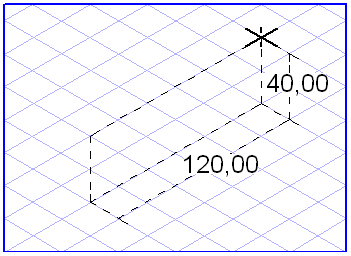
, al arrastrar el rectángulo se mostrará la información de longitud de los pares de lados paralelos. En el caso de rectángulos en perspectiva, se muestran las longitudes sobre los dos ejes principales. Para los rectángulos con cuatro ángulos de 90° se muestra el ancho y la altura.
Visualización de cotas en la barra de cotas
La barra de cotas muestra un máximo de cuatro cotas cuando se arrastra un rectángulo. En los primeros dos campos se muestran el ancho y la altura del rectángulo sin escorzo de perspectiva. En el tercer y cuarto campos se muestran las cotas reales del rectángulo, es decir, las longitudes auténticas. Si hay un rectángulo seleccionado, puede cambiar cualquiera de sus cotas directamente en estos campos. Confirme la entrada con la tecla INTRO. Si no confirma la entrada, Arbortext IsoDraw la confirmará automáticamente en pocos segundos. Use la tecla TAB para pasar de un campo a otro.