Generación
Para dibujar un polígono, seleccione una de las dos herramientas
Polígono,

o

, en la caja de herramientas. El cursor cambia a un cursor de dibujo

.
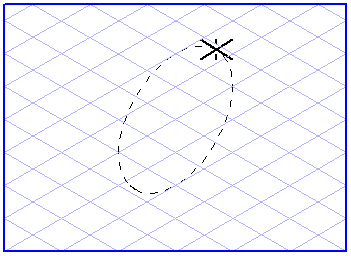
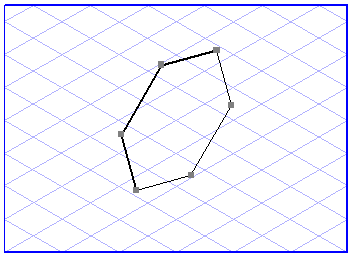
Use el cursor de dibujo para pulsar el área de dibujo y, manteniendo pulsado el botón del ratón, arrastre por la pantalla el círculo circunscrito resultante del polígono. Suelte el botón del ratón cuando el polígono tenga el aspecto deseado.
Mientras se dibuja, el polígono se comporta como una elipse. Por esta razón, al dibujar polígonos se aplican las mismas reglas que al dibujar elipses.
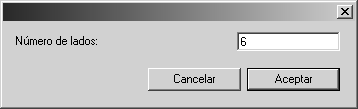
Para definir el número de puntos de ángulo o de lados, seleccione la herramienta
Selección
. Aparece un cuadro de diálogo en el que puede especificar el número de lados requerido.
Alineación de rejilla
La orientación del polígono depende de si la
Alineación de rejilla está activa o no en el momento de generarlo. Si la función de
Alineación de rejilla está activada

, el polígono se ajusta a uno de los tres planos principales de la rejilla actual, dependiendo de la dirección en la que se arrastre.
Sin
Alineación de rejilla
, el polígono puede girarse libremente.
Esta configuración puede invertirse temporalmente manteniendo pulsada la tecla ALT mientras se arrastra.
La orientación y la forma de un polígono dependen de la dirección en la que se arrastra desde el punto inicial. Dependiendo de la dirección en la que se arrastra, se generarán polígonos diferentes.
| Si tiene dificultades para determinar la orientación de un polígono, puede usar el procedimiento siguiente: Pulse en el área de dibujo con la herramienta Polígono y, con el botón del ratón pulsado, mueva el cursor en círculo. Verá cómo cambia la orientación y la forma del círculo circunscrito que aparece. |
Ajuste de rejilla y Ajuste de elemento
Un polígono puede generarse arrastrando desde el punto central o desde un vértice, dependiendo de la herramienta elegida. Los puntos de inicio y fin se pueden atraer por puntos de rejilla o de elemento adyacentes. El que se atraigan o no depende de la configuración actual de
Ajuste de rejilla
y
Ajuste de elementos
.
La configuración del Ajuste de rejilla se puede revertir temporalmente manteniendo pulsada la tecla CTRL mientras se arrastra.
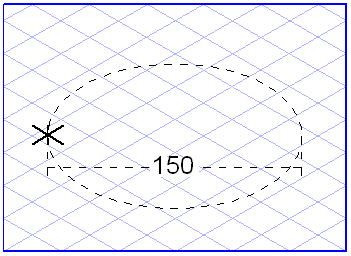
Visualización de cotas en el elemento
Si está activa la opción
Ver cotas
, al arrastrar el polígono se mostrará el diámetro del círculo circunscrito.
Visualización de cotas en la barra de cotas
Cuando se arrastra el polígono, la barra de cotas muestra tres cotas relacionadas con el círculo circunscrito. Las cotas indican el diámetro, el valor de elipse y el ángulo de orientación de una elipse (por ese orden).
Al soltar el botón del ratón, los campos de visualización muestran un máximo de tres cotas para el último segmento de polígono dibujado. Estas cotas indican la longitud, la longitud auténtica y el ángulo de orientación de una línea (por ese orden).
Si hay un polígono seleccionado, puede cambiar cualquiera de sus cotas directamente en estos campos. Al hacer cambios en las cotas, es necesario tener presente que sólo afectarán al último segmento. Confirme la entrada con la tecla INTRO. Si no confirma la entrada, Arbortext IsoDraw la confirmará automáticamente en pocos segundos. Use la tecla TAB para pasar de un campo a otro.
Use el cuadro de diálogo Información de elemento para cambiar las cotas de los demás segmentos del polígono.