Generación
Para dibujar una línea, seleccione la herramienta
Línea
en la caja de herramientas; el cursor cambia a un cursor de dibujo

.
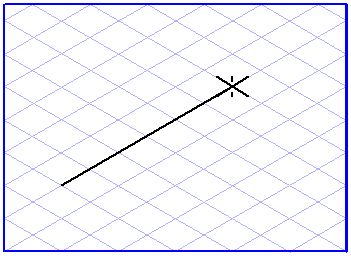
Pulse en el área de dibujo con el cursor de dibujo y, manteniendo pulsado el botón del ratón, arrastre la línea resultante hasta el punto final requerido. La línea se generará en cuanto suelte el botón del ratón.
Para dibujar una polilínea, seleccione la herramienta
Dibujo de polilíneas
en la caja de herramientas. Pulse en el área de dibujo con el cursor de dibujo
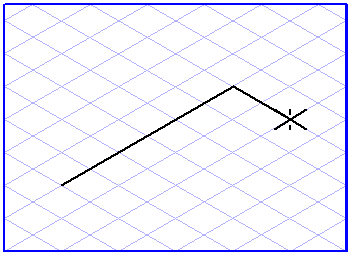
y, manteniendo pulsado el botón del ratón, arrastre la línea resultante hasta el punto final requerido del primer segmento. Ahora suelte el botón del ratón. Pulse en el área de dibujo. Verá que el punto final del primer segmento se convierte en el punto inicial del segmento siguiente. Arrastre la línea por la pantalla y suelte el botón del ratón. Puede añadir más segmentos, si es necesario.
Puede terminar automáticamente la generación de una polilínea conectando el último segmento generado al punto inicial. De este modo obtendrá una polilínea cerrada. Para terminar de crear una polilínea abierta, pulse en la caja de herramientas.
También puede terminar el proceso pulsando la tecla CTRL, que activa el cursor de flecha, y pulsando entonces en el área de dibujo.
Alineación de rejilla
La orientación de las líneas depende de si la función
Alineación de rejilla está activada o no en el momento en que se generan. Si la función
Alineación de rejilla está activa

, las líneas solo pueden trazarse en la dirección de los ejes principales de la rejilla actual o en el plano horizontal.
Sin la
Alineación de rejilla
, es posible dibujar líneas con cualquier orientación. Esta configuración puede invertirse temporalmente manteniendo pulsada la tecla ALT mientras se arrastra la línea.
Ajuste de rejilla y Ajuste de elemento
Los puntos inicial y final de las líneas y segmentos de una polilínea pueden ser atraídos por la rejilla o los puntos de elementos vecinos. Su atracción depende de la configuración actual de
Ajuste de rejilla
y
Ajuste de elementos
.
La configuración del Ajuste de rejilla se puede revertir temporalmente manteniendo pulsada la tecla CTRL mientras se arrastra.
Visualización de cotas en el elemento
Si se ha activado la opción
Ver cotas
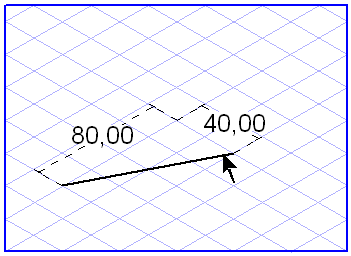
, se mostrará la información de longitud del segmento de línea mientras se arrastra la línea. Si la línea se encuentra en uno de los ejes principales de la rejilla actual o en el plano horizontal, se mostrará la longitud de la línea. En caso contrario, se mostrarán las dos cotas que corresponden a las longitudes sobre los dos ejes principales.
Visualización de cotas en la barra de cotas
La barra de cotas muestra un máximo de tres cotas cuando se arrastra una línea. En el primer campo se muestra la longitud de la línea sin escorzo de perspectiva. En el segundo campo se muestra la longitud real de la línea, es decir, la longitud auténtica. En el tercer campo se indica el ángulo de orientación de la línea con respecto a la horizontal.
Si hay una línea seleccionada, puede cambiar cualquiera de sus cotas directamente en estos campos. Confirme la entrada con la tecla INTRO. Si no confirma la entrada, Arbortext IsoDraw la confirmará automáticamente en pocos segundos. Use la tecla TAB para pasar de un campo a otro.
En el caso de una polilínea, la barra mostrará las cotas del último segmento dibujado. Use > para obtener las cotas de los otros segmentos.