Generación
Para dibujar una trayectoria Bezier, seleccione la herramienta Bezier

en la caja de herramientas. El cursor se convierte en un cursor Bezier

.
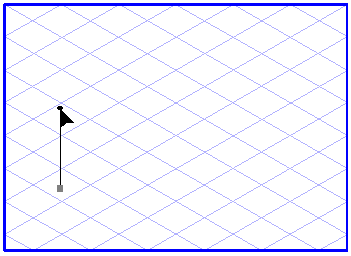
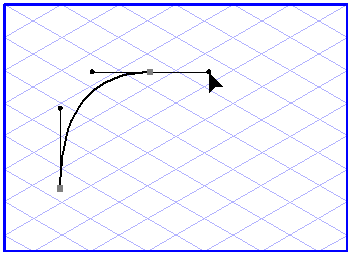
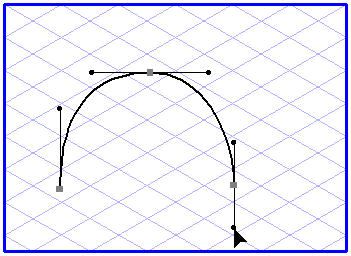
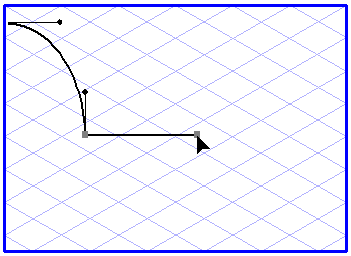
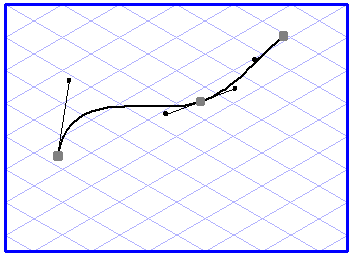
Pulse en el área de dibujo con el cursor de dibujo y, con el botón del ratón pulsado, arrastre el cursor en la dirección requerida. De este modo se genera el primer punto Bezier completo con un punto de control. Suelte el botón del ratón y pulse de nuevo, esta vez ligeramente más lejos. Arrastre otra vez un punto de control desde el punto con el botón del ratón pulsado. Ahora ha creado una trayectoria Bezier con dos puntos, cada uno de los cuales tiene un punto de control.
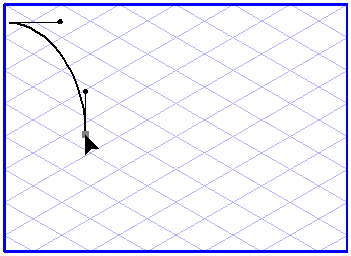
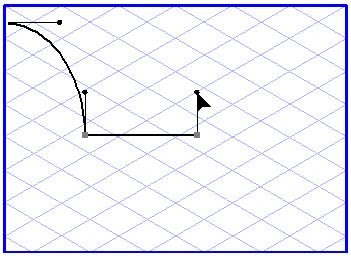
Arrastrando el cursor con el botón del ratón pulsado, habrá generado puntos de curva con puntos de control. Mientras mantenga pulsado el botón del ratón, podrá cambiar la posición del punto de control y con ella la forma de la curva. Para añadir más puntos, siga el mismo procedimiento. Supongamos ahora que desea que la trayectoria gire bruscamente en el último punto. Para ello, debe convertir el punto de curva en un punto de ángulo. Pulse la tecla ALT y pulse brevemente en el último punto Bezier.
El último punto de control desaparece. Pulse ahora brevemente en el punto siguiente de la trayectoria, pero sin arrastrarlo. Este punto también se convierte entonces en un punto de ángulo.
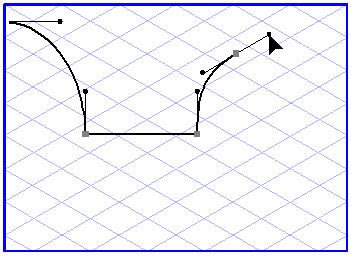
Para generar un punto de control para el resto de la trayectoria, pulse de nuevo en el último punto y arrastre un punto de control hacia afuera. Continúe entonces trazando la trayectoria como desee.
Al trabajar con una trayectoria Bezier, puede hacer cambios en las piezas ya dibujadas:
• Para insertar un punto adicional, pulse la tecla MAYÚS y luego pulse en el lugar de la trayectoria donde desee situar el punto.
• Para borrar un punto existente, pulse la tecla MAYÚS y pulse rápidamente en el punto que desee borrar.
• Para mover un punto Bezier o un punto de control, pulse la tecla CTRL para cambiar brevemente al cursor de flecha. Entonces, pulse en el punto requerido y muévalo hasta su nueva posición.
Para terminar automáticamente de crear una trayectoria Bezier, puede enlazar el último punto Bezier con el punto inicial. De este modo se forma una trayectoria Bezier cerrada.
Para terminar de crear una trayectoria Bezier abierta, pulse en la caja de herramientas o en la barra de menús.
Otra forma de crear trayectorias Bezier es con la herramienta Dibujo de líneas a mano alzada. Con ella puede trazar contornos que Arbortext IsoDraw convertirá automáticamente en trayectorias Bezier.
Seleccione la herramienta
Dibujo de líneas a mano alzada
en la caja de herramientas. El cursor se convierte en un cursor Bezier
.
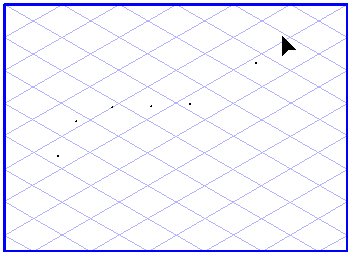
Use el cursor para pulsar en el punto del área de dibujo donde desee que comience la trayectoria. Dibuje la trayectoria correspondiente moviendo el cursor con el botón del ratón pulsado. Mientras arrastra el cursor, aparecerá una línea de puntos a lo largo de la trayectoria. Al soltar el botón del ratón, Arbortext IsoDraw usa automáticamente el trazo para generar una trayectoria Bezier con los puntos y puntos de control correspondientes.
Alineación de rejilla
La orientación de los puntos de control dependerá de si la
Alineación de rejilla está o no activa al generar la trayectoria Bezier. Si la función
Alineación de rejilla está activa

, los puntos de control se ajustan a uno de los ejes principales de la rejilla actual o al eje horizontal.
Si la
Alineación de rejilla no está activada

, la orientación de los puntos de control puede definirse libremente.
Esta configuración se puede invertir temporalmente manteniendo pulsada la tecla ALT mientras se arrastra el punto de control.
Tanto los puntos Bezier como los extremos de control pueden ajustarse a los puntos de rejilla o puntos de elemento vecinos. El que se atraigan o no depende de la configuración actual de
Ajuste de rejilla
y
Ajuste de elementos
.
Ajuste de rejilla y Ajuste de elemento
Cuando se definen puntos Bezier o se arrastran puntos de control, es posible invertir temporalmente la configuración Ajuste de rejilla manteniendo pulsada la tecla CTRL.
Visualización de cotas en el elemento
Las trayectorias Bezier no pueden asignarse directamente a un plano en perspectiva. Por lo tanto, no se muestran las cotas.
Visualización de cotas en la barra de cotas
La Barra de cotas no muestra ninguna cota. Ello se debe a que las trayectorias Bezier no pueden asignarse directamente a un plano en perspectiva, y las posiciones de los puntos de control no pueden definirse fácilmente mediante cotas.